Preparation
Sebelum melakukan langkah-langkah berikut, pastikan mobile sudah terdaftar, cek disini
- Setelah mobile terdaftar, maka informasi device akan muncul di komponen device
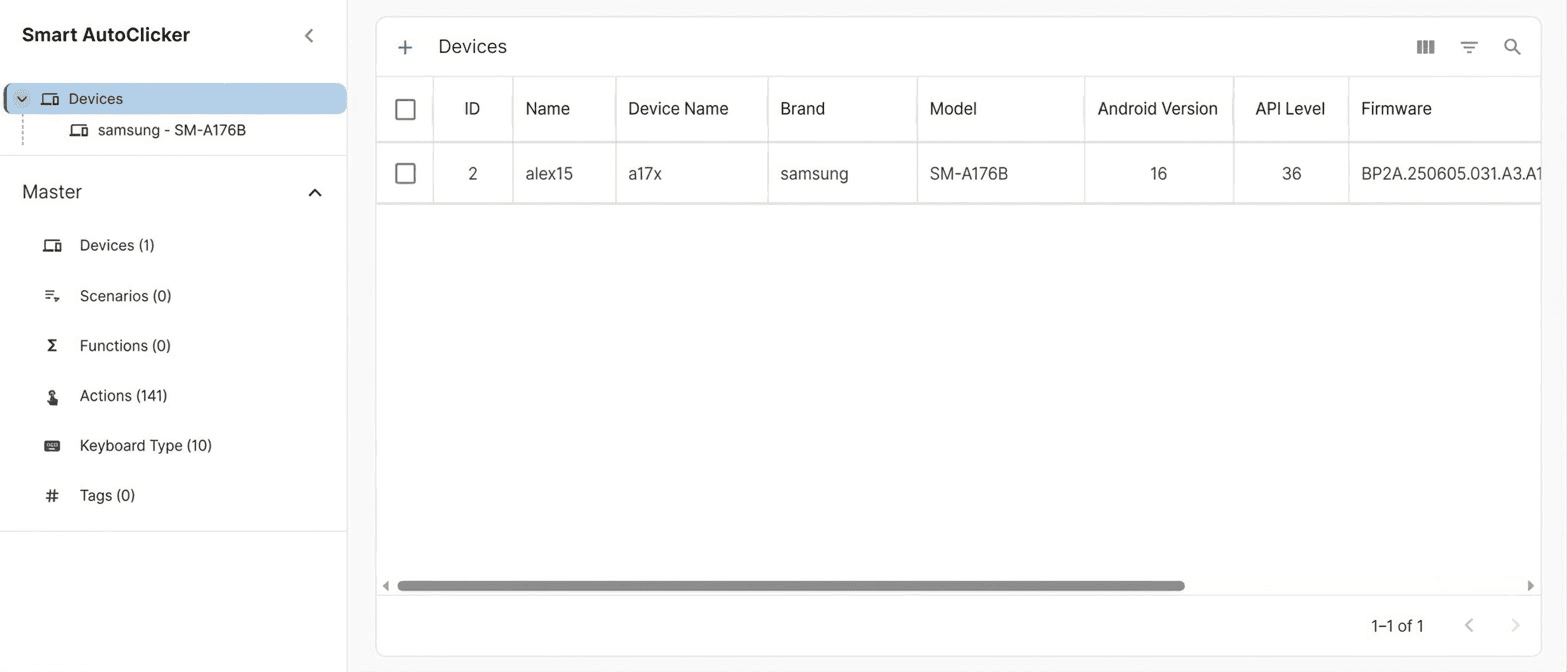
- Komponen
Screenshot: Kita dapat membuat gambaran bagaimana tampilan screen pada device. Tujuannya supaya bisa mempersiapkan letak koordinat action supaya lebih mudah digunakan. Untuk bagaimana cara mendapatkan screenshot device, silahkan cek di sini.- Scroll ke kanan pada device lalu click screenshot
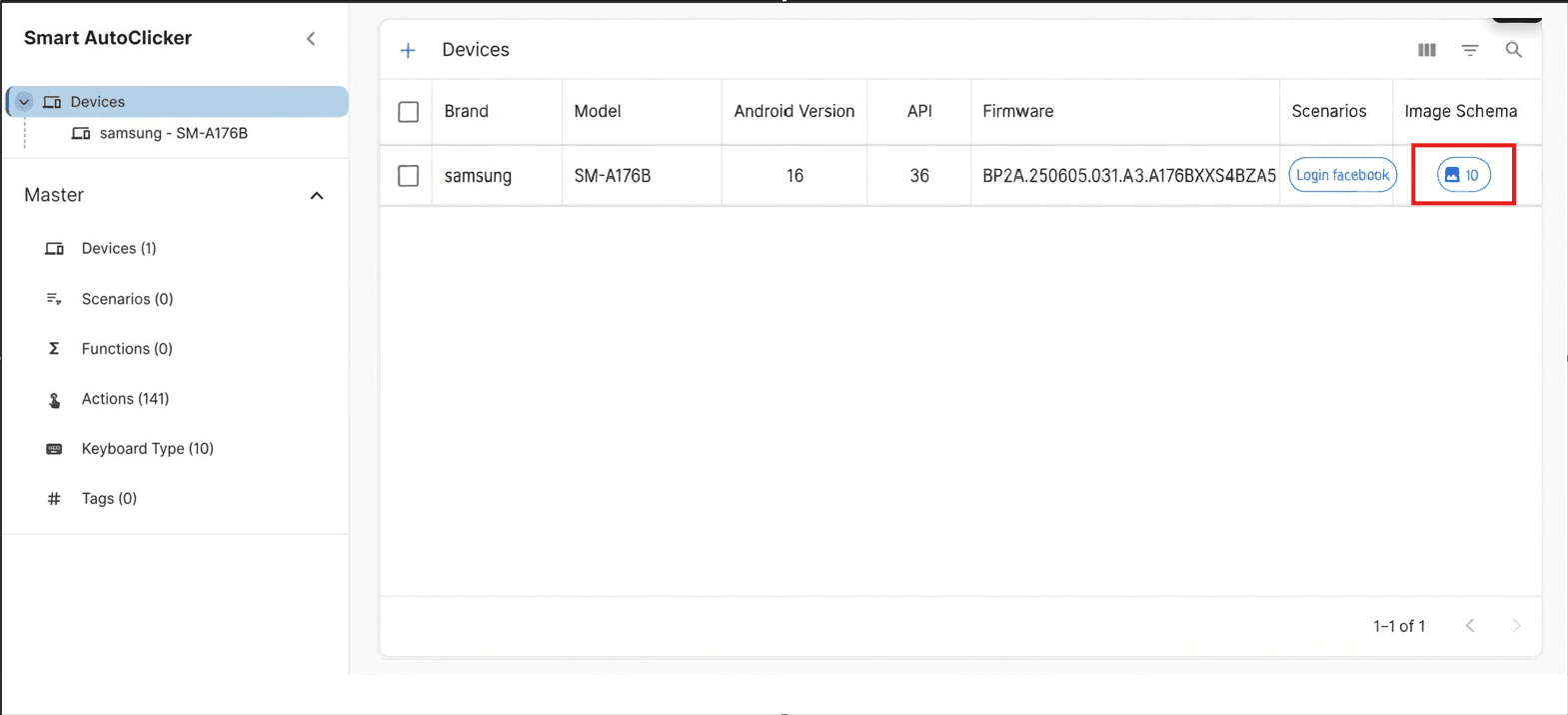
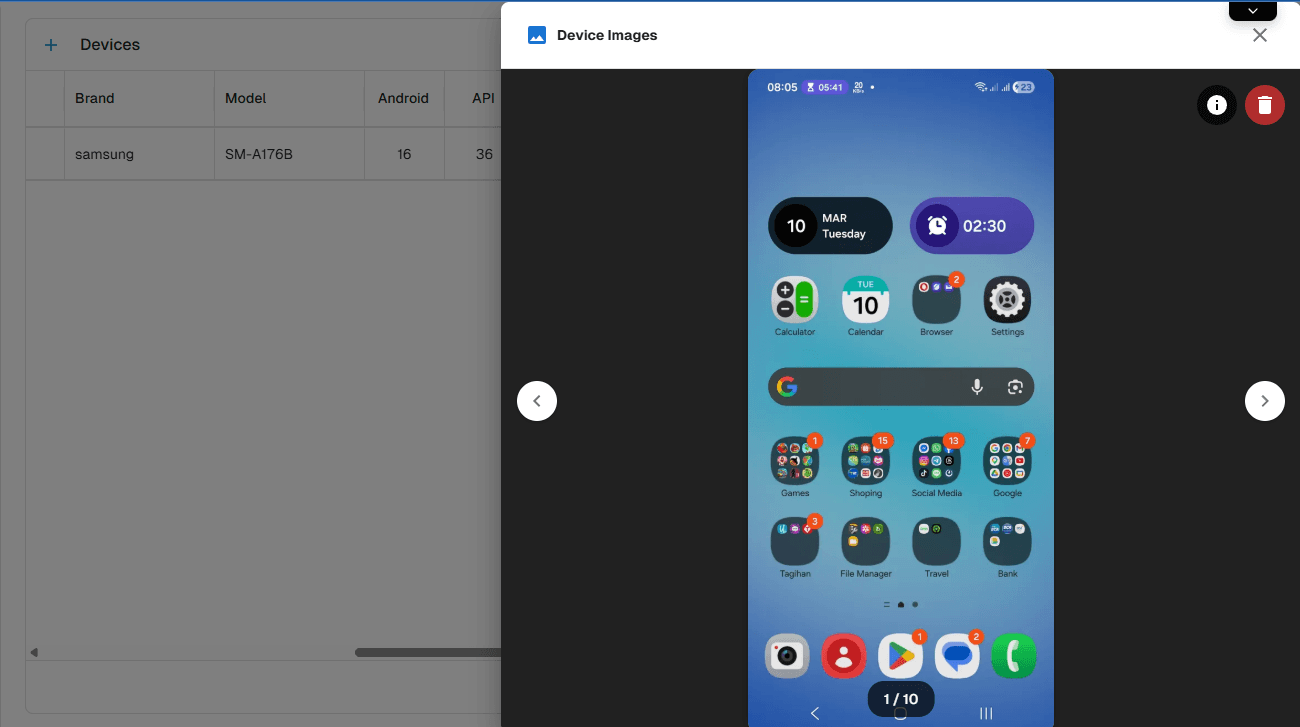
- Maka screenshot yang sudah kita upload akan tampil di sini
- Scroll ke kanan pada device lalu click screenshot
- Komponen
Keyboard typesjuga akan terupdate
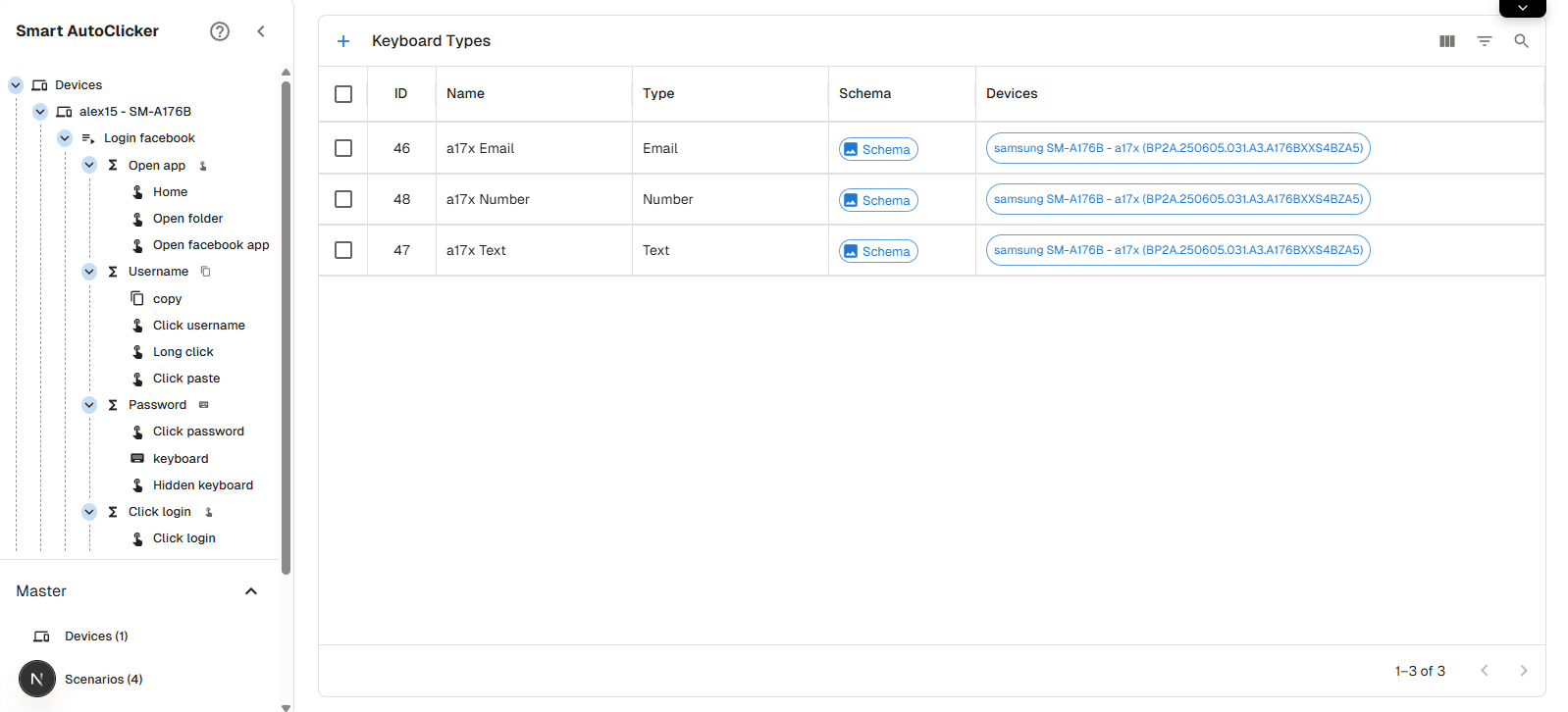
Tiap device sudah terinisialisasi map of action untu keperluan auto typing. bagaimana schema pemetaan bisa di lihat di screenshot:- Assign terlebih dahulu gambar yang terkandung keyboard supaya tidak terjadi kesalahan dalam pemetaan. Click schema kemudian click assign image.
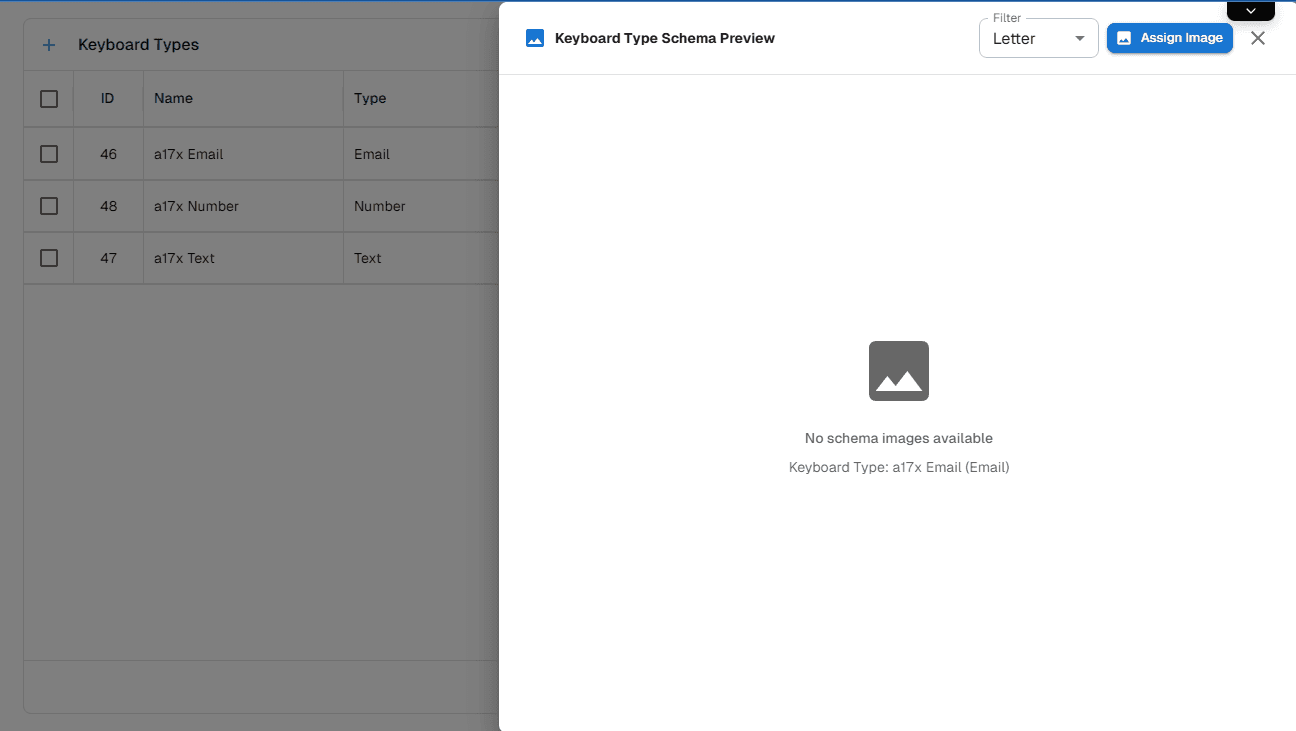
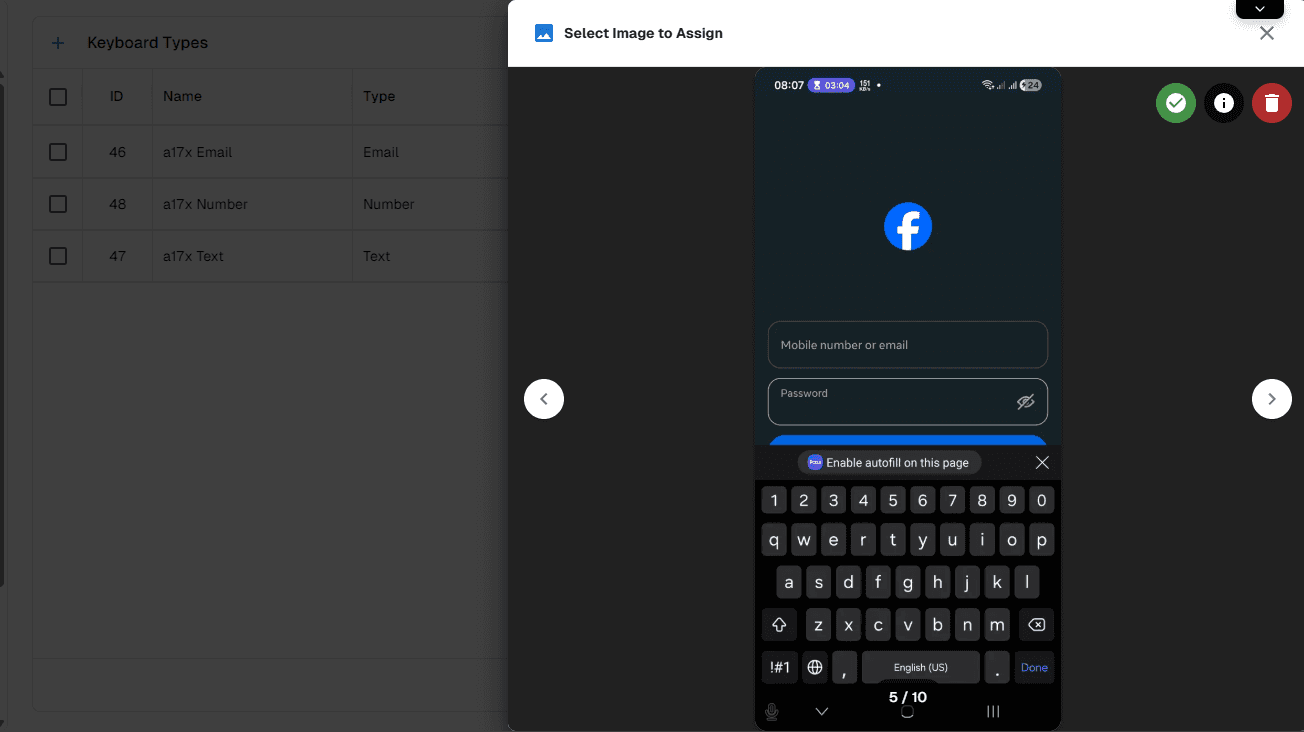
- Pilih image yang terdapat keyboard, pastikan sama dengan keyboard type seperti bila schema adalah meail, maka assign dengan image yang keyboardnya email. Click centang.
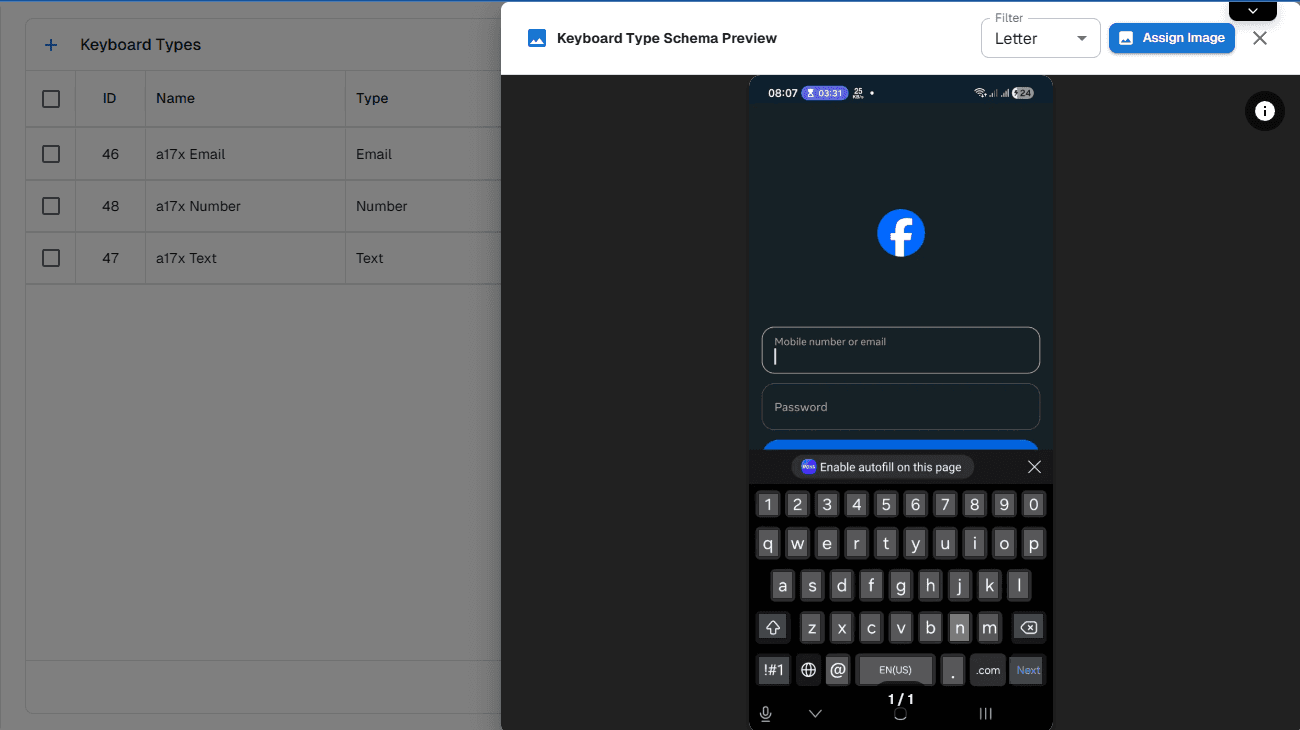
- Maka action map akan tepat mengarah ke keyboard
- Assign terlebih dahulu gambar yang terkandung keyboard supaya tidak terjadi kesalahan dalam pemetaan. Click schema kemudian click assign image.
Untuk melakukan kegiatan action melalui web admin, cek disini
Last updated on