Implementation mobile
Automation facebook app
Contoh implementasi action pada auto clicker ini yaitu Automasi open facebook app. Berikut langkah-langkah yang perlu dilakukan:
Pemetaan
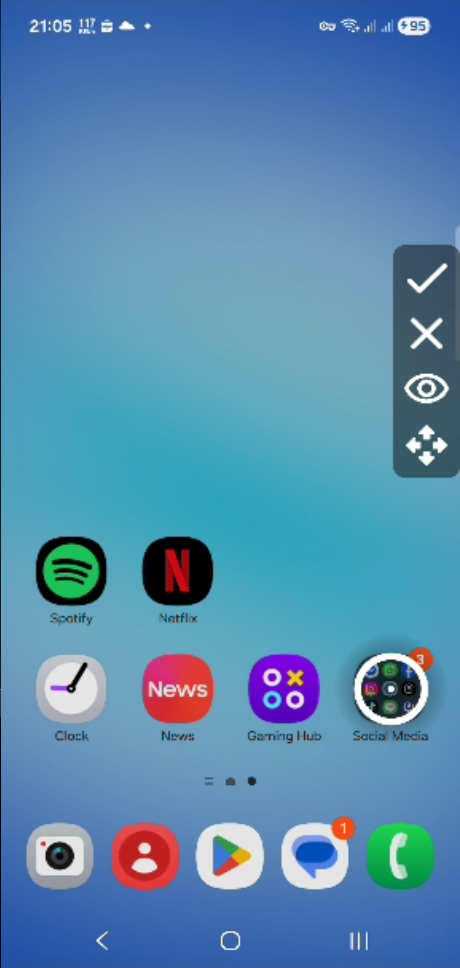
- Cari facebook app yang ada di mobile
-
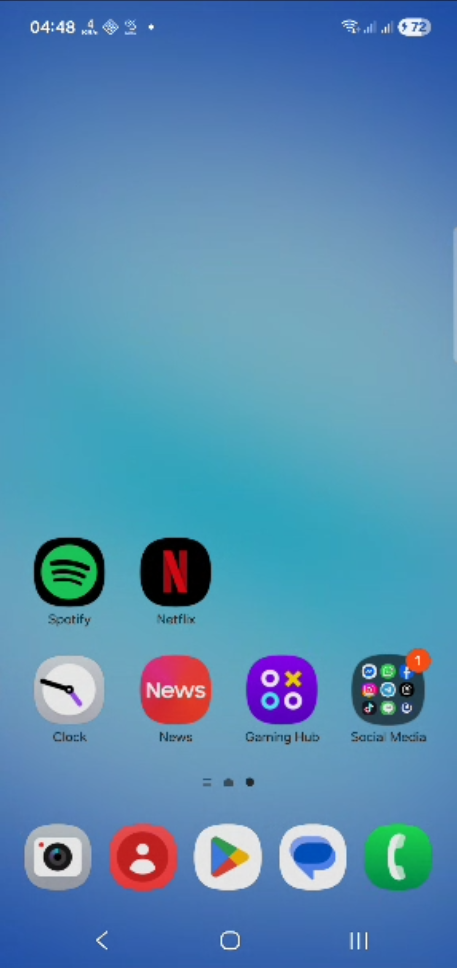
Kita mendapati bahwa facebook app ada di sebelah kanan bawah
- Lalu buat pemetaan.
- Klik tombol
Homeuntuk masuk ke layar utama - Swipe kanan
- Click category
Social Media - Click
Facebook
- Klik tombol
Open app
- Buka app, untuk membuat scenario bisa di cek di basic use scenario baru, buat nama
Open facebook app, lalu click tombol play di scenario, maka floating button akan muncul di layar. -
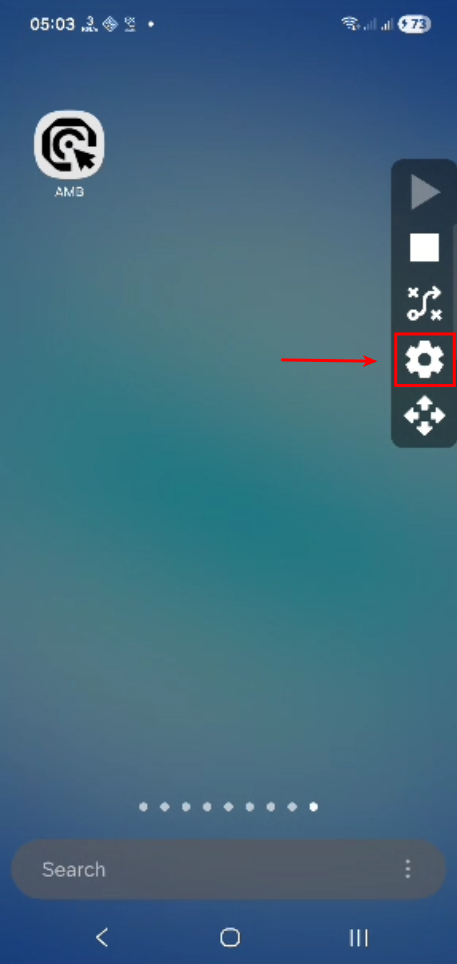
Klik tombol setting -
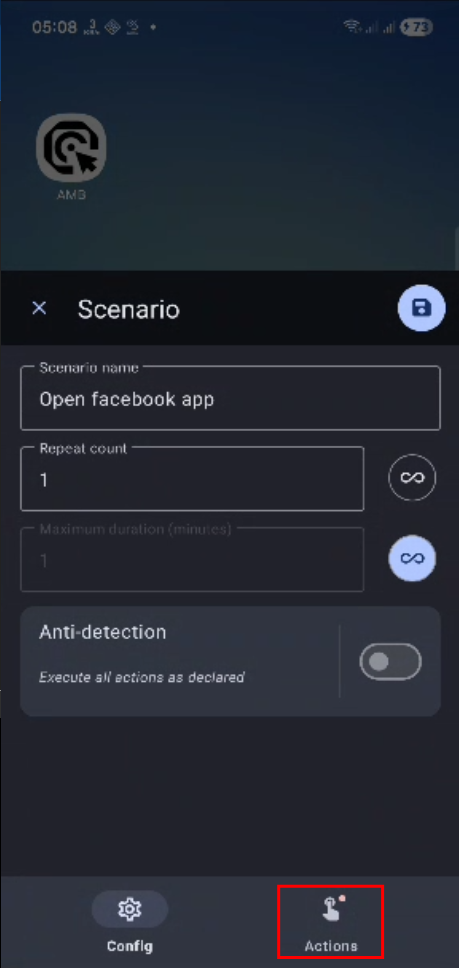
Klik tombol actions -
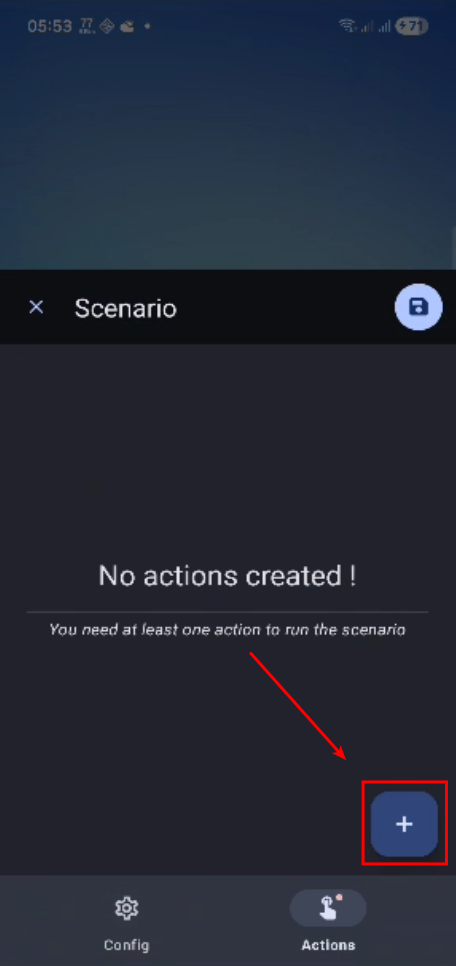
Klik tombol
add actionuntuk menambahkan action -
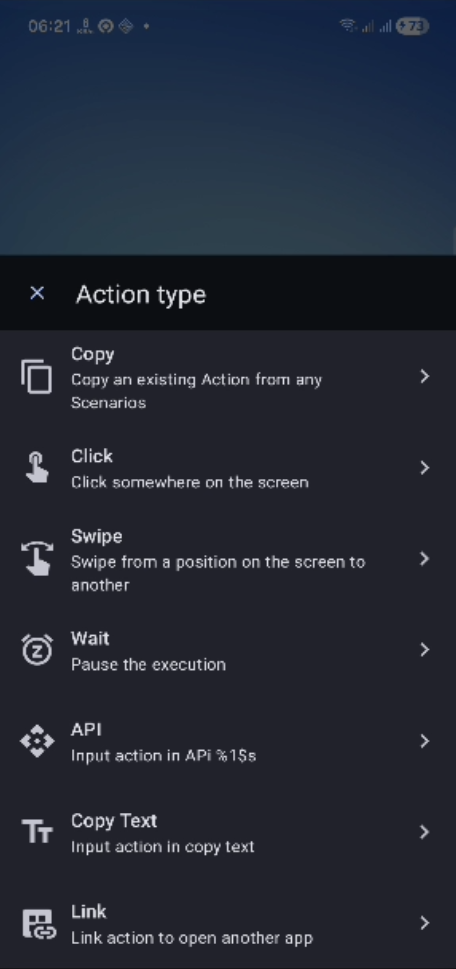
Maka akan muncul list action yang tersedia. Untuk click home, maka kita akan menggunakan action
Click. -
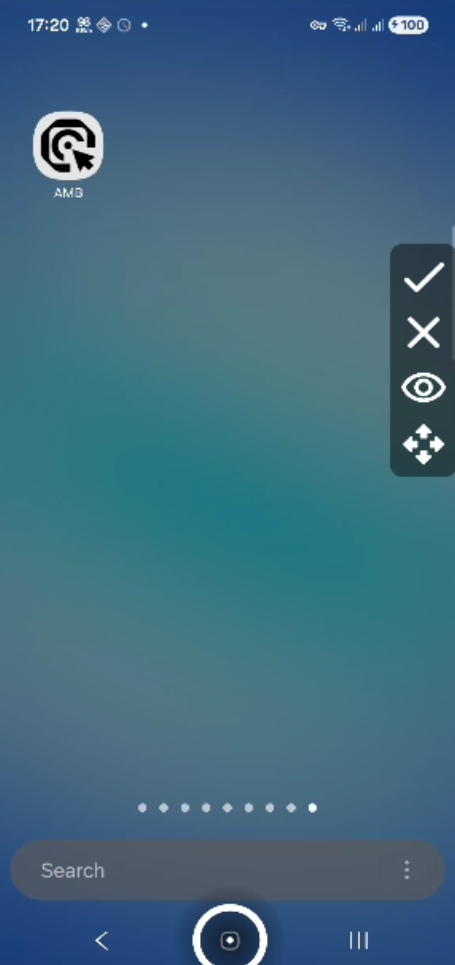
Maka floating button akan muncul lagi seperti ini. Klik home, lalu click tombol centang
-
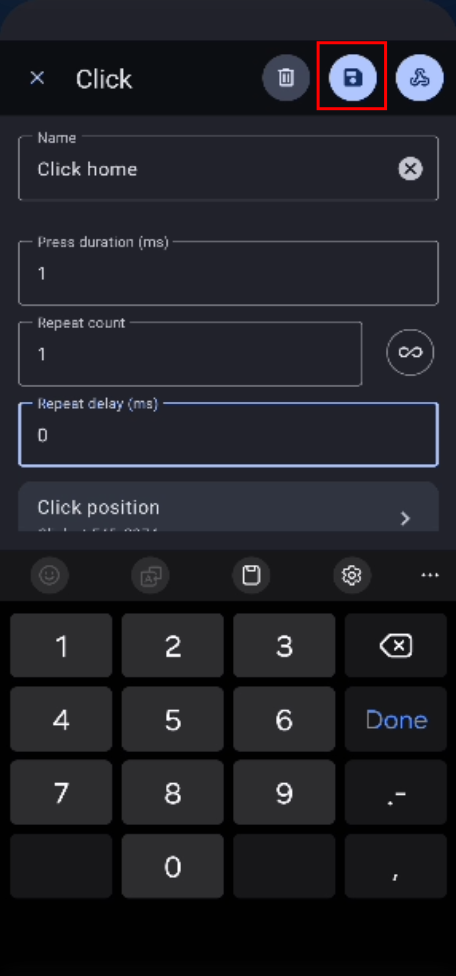
Isi nama action, contoh:
Click home, biarkan value lain, lalu click tombol save -
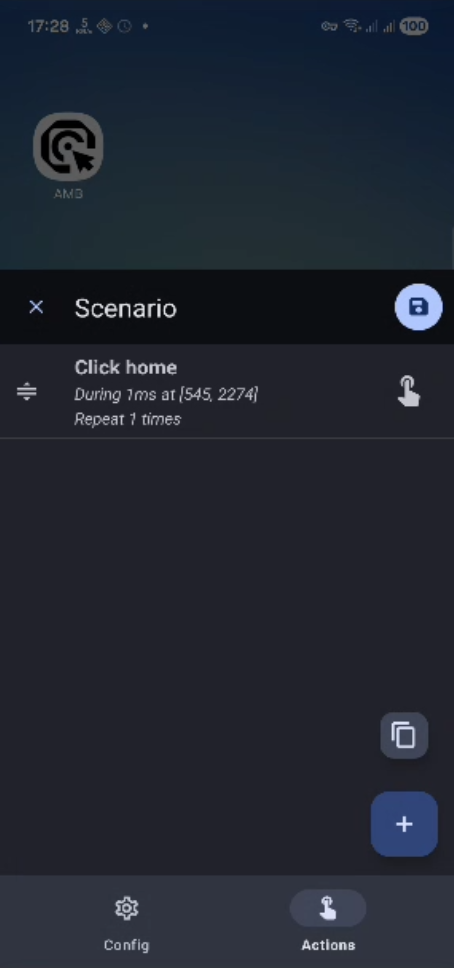
Maka action home akan masuk. - Oke sebelum kita ke selanjutnya, kita
harus cek dulu di mobile, saat app masuk ke home, akan ada animasi.
Karena ada animasi maka transisi animasi ini akan membutuhkan waktu
meskipun cepat. Pada aplikasi autoclicker dia masih belum mendukung delay untuk tiap next action, jadi kita harus menambahkan action sendiri yaitu
Wait. -
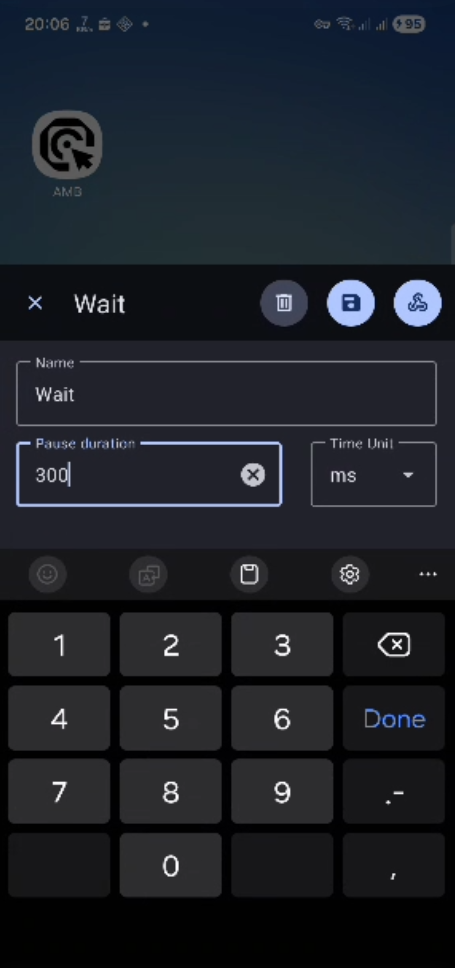
Klik tombol
adduntuk menambahkan action (lihat di langkah ke 7), lalu pilihWait. Masukkan delaynya dalam bentuk milisecond, kita buat perkiraan berapa lama transisinya, contoh: 300ms. Click save -
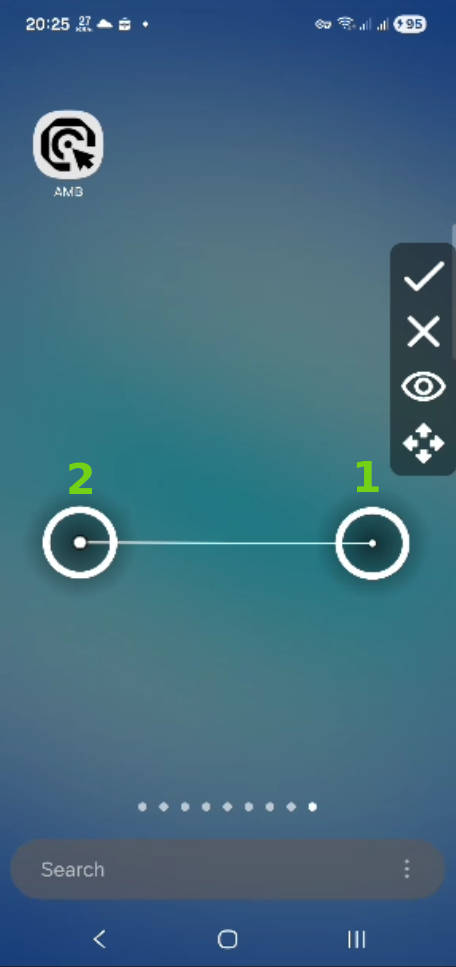
Selanjutnya ialah swipe kanan: Langkah yang harus di lakukan ialah:
- Pada action list, click tombol
Add - Pilih swipe
Karena kita akan pindah layar ke kanan, maka swipe yang akan di lakukan ialah swipe dari kanan ke kiri.
- Click di koordinat seperti di angka 1, lalu click centang
- Click di koordinat seperti di angka 2, lalu click centang
- Pada action list, click tombol
-
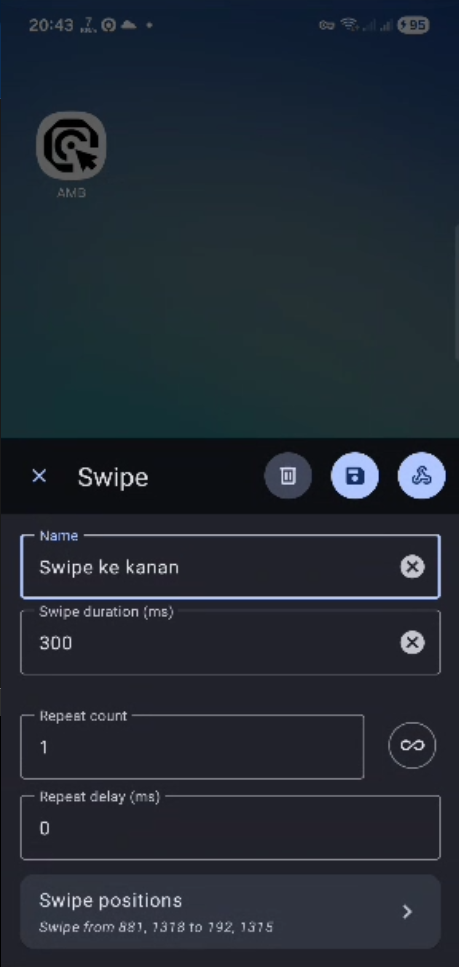
Setelah itu akan muncul dialog swipe, buat swipe duration menjadi
300ms, click save -
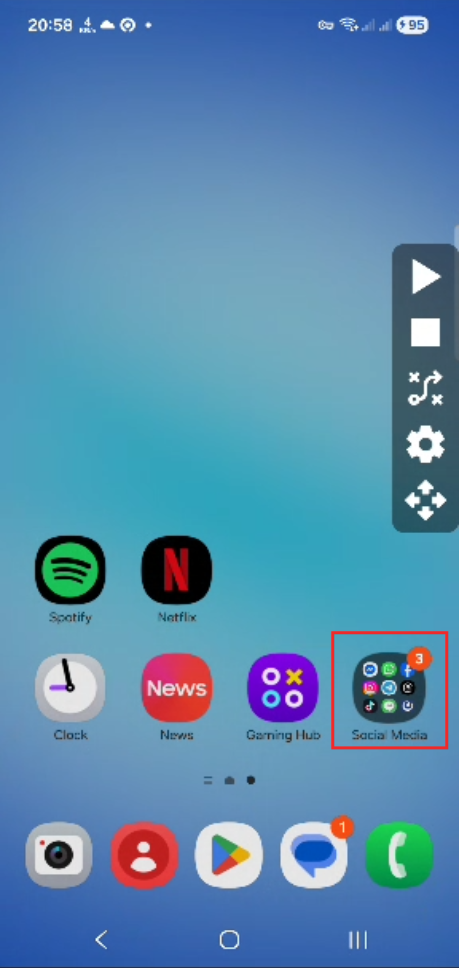
Nah, selanjutnya saat berada di action list, click tombol save untuk menyimpan action yang sudah dibuat sehingga kita kembali ke floating action lagi. Kita menuju ke screen yang ada app facebook
-
Setelah itu lakukan seperti di poin 5 tapi jangan lupa buat action wait lagi:
- pada floating action
- click setting
- lalu click
actiondi bottom navigation bar - click tombol
add - click di arah koordinat folder tempat facebook berada
- click centang
- Beri nama
click social category - click save
-
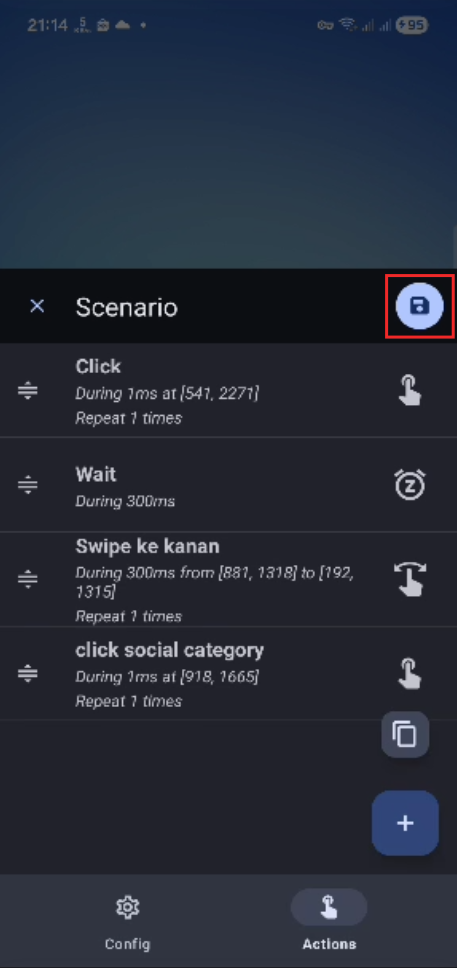
Jangan lupa lakukan save action supaya action kita tersimpan, sehingga kita kembali ke floating action lagi.
-
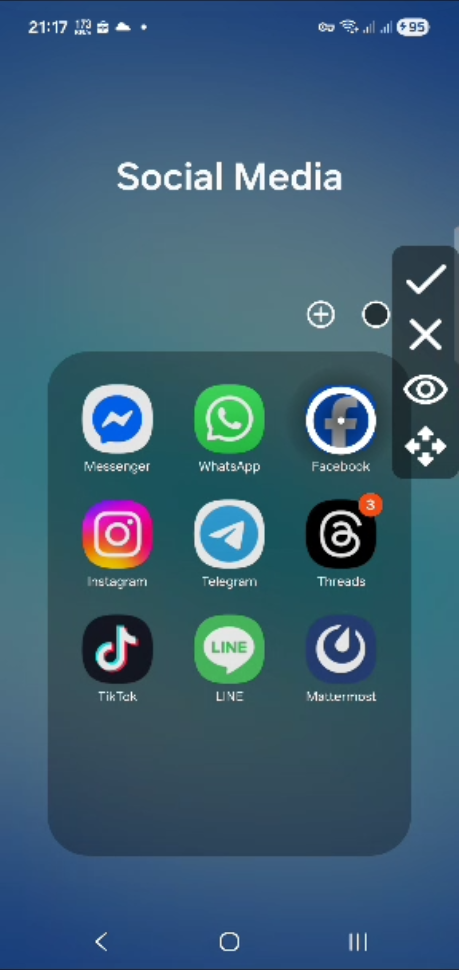
Setelah itu lakukan seperti di poin 5 tapi jangan lupa buat action wait lagi:
- pada floating action
- click setting
- lalu click
actiondi bottom navigation bar - click tombol
add - click tombol
click - click di arah koordinat facebook app
- click centang
- Beri nama
click facebook app - click save
-
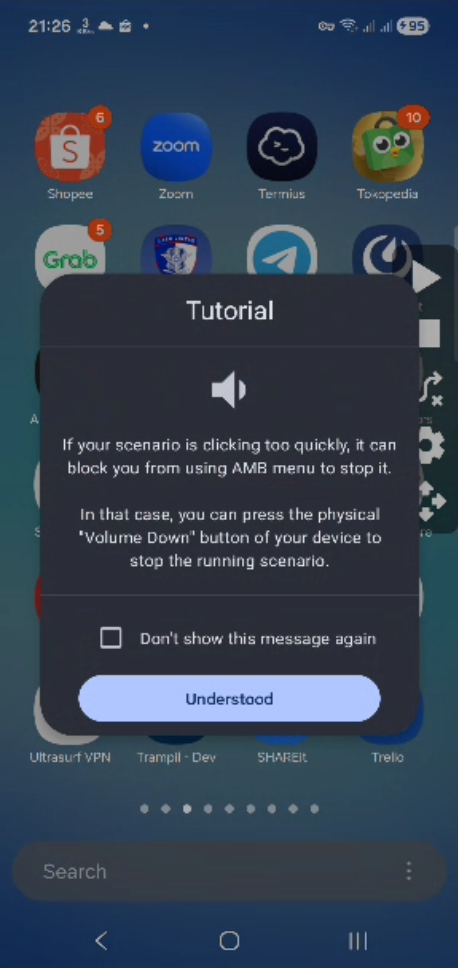
Nah action telah siap, maka kita akan melakukan testing action yang sudah kita buat. Klik tombol play di pojok kanan bawah di floating action. Saat ada dialog tutorial, centang di
Don't show this message again, lalu clickUnderstood - Maka secara otomatis mobile akan melakukan click, dan swipe otomatis hingga terbukannya facebook app
- Untuk langkah selanjutnya bila ingin melakukan login, maka kita hanya perlu melakukan action lagi seperti langkah-langkah di atas, namun pemetannya berupa keyboard pada screen.
Copy text
Pada contoh sebelumnya yaitu membuka aplikasi facebook, untuk melakukan login, maka kit perlu typing keyboard. Kita bisa melakukan itu secara manual dengn klik satu-per-satu tombol keyboard, namun itu akan memakan waktu. Jadi kita ada cara lain yaitu dengan melakukan copy text. Berikut langkah-langkah yang perlu dilakukan:
-
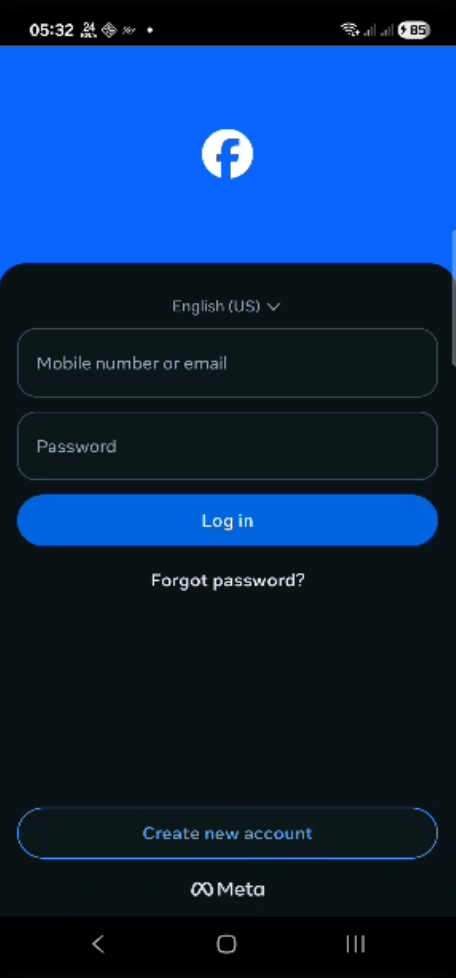
Pada screen facebook, ada 2 text dan 1 tombol login. Untuk bisa copy paste, biasanya user akan copy highlight text dulu dari suatu tempat di app lain
-
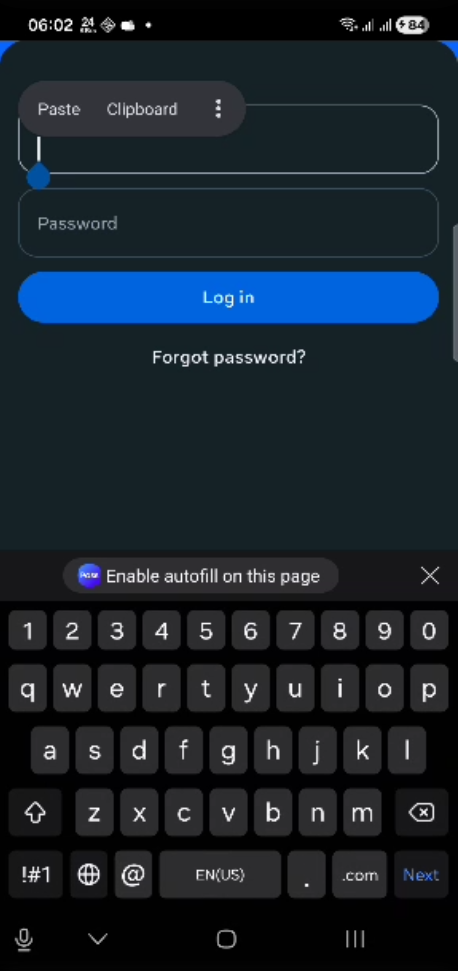
Kemudian balik ke facebook app:
Lakukan long click pada text hingga muncul pop-up, kemudian click
paste.Begitupun dengan password, lakukan long click pada text password hingga muncul pop-up, Kemudian click
paste- Click tombol
Log in
-
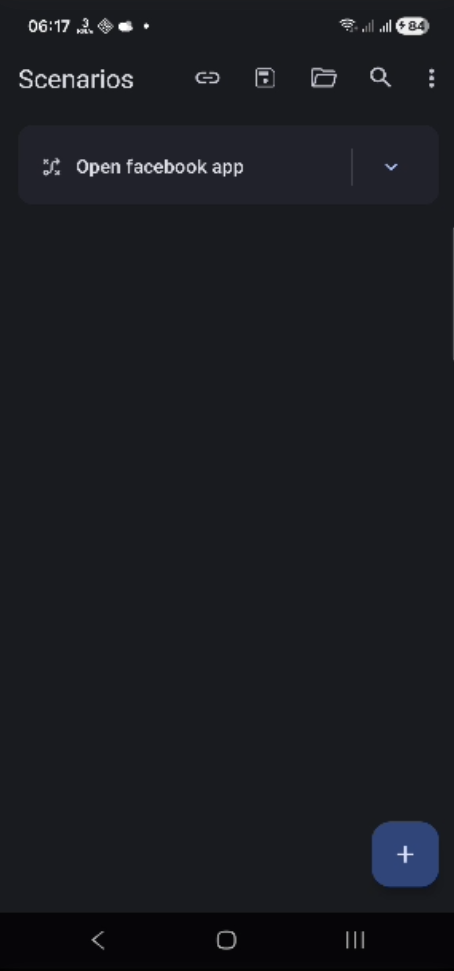
Buka app, click scenario
Open facebook app, app akan tertutup, lalu floating button akan muncul. Kemudian klik setting, action akan muncul di bottom navigation bar. Klikaction, lalu klik tomboladd. -
Pada action list, pilih
Copy Text -
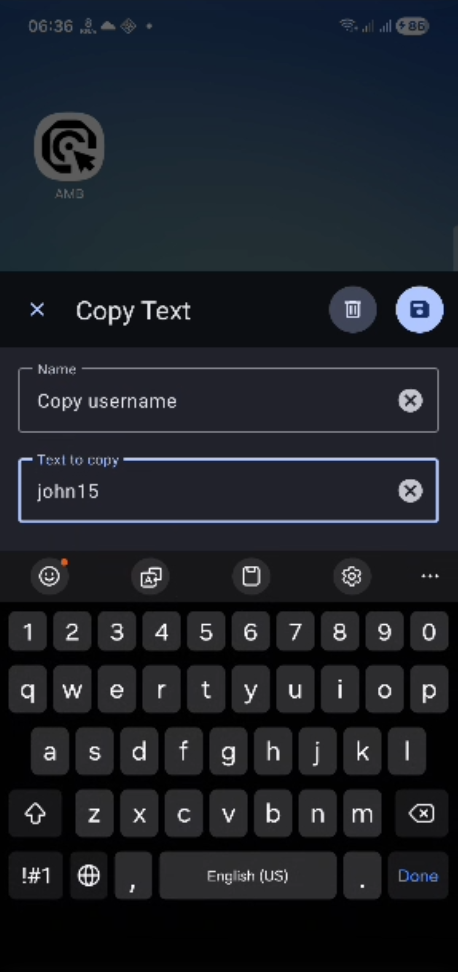
Isi name dan value usernamenya, kemudian klik save, lalu save scenario. Bila action nanti kita play, maka text ini akan masuk ke clipboard.
-
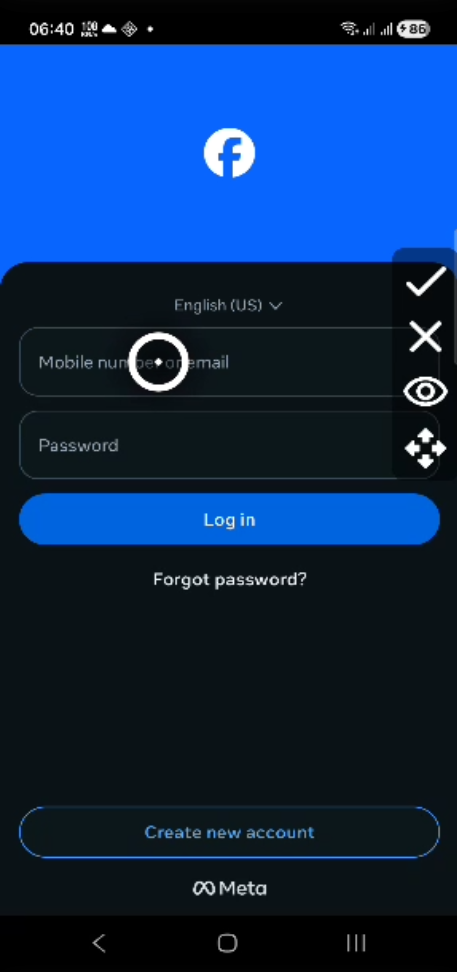
- Buka facebook app
- Pada floating button, klik
Setting - lalu click
actiondi bottom navigation bar - click tombol
add - click di arah username
- click centang
-
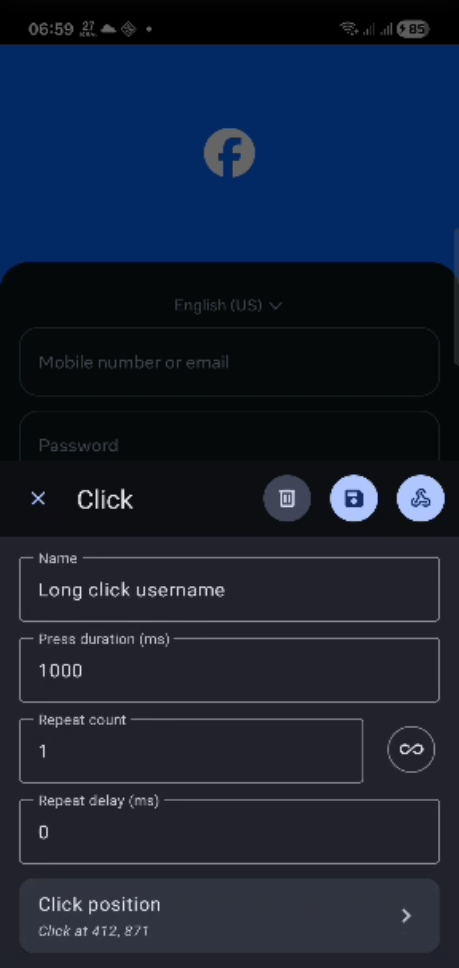
- Buka facebook app
- Pada floating button, klik
Setting - lalu click
actiondi bottom navigation bar - click tombol
add - click di arah username
- click centang
Pada click dialog, buat nama dan set
Press duration (ms)menjadi1000untuk long click- lalu klik save
-
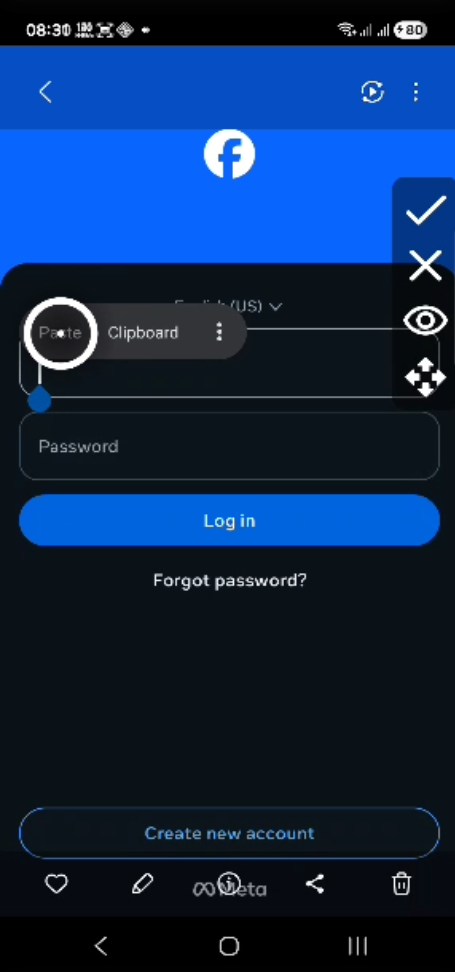
Long click di username text di facebook app hingga pop up
pastekeluar- Pada floating button, klik
Setting - lalu click
actiondi bottom navigation bar - click tombol
add - pilih
Click - click di arah paste
- click centang
-
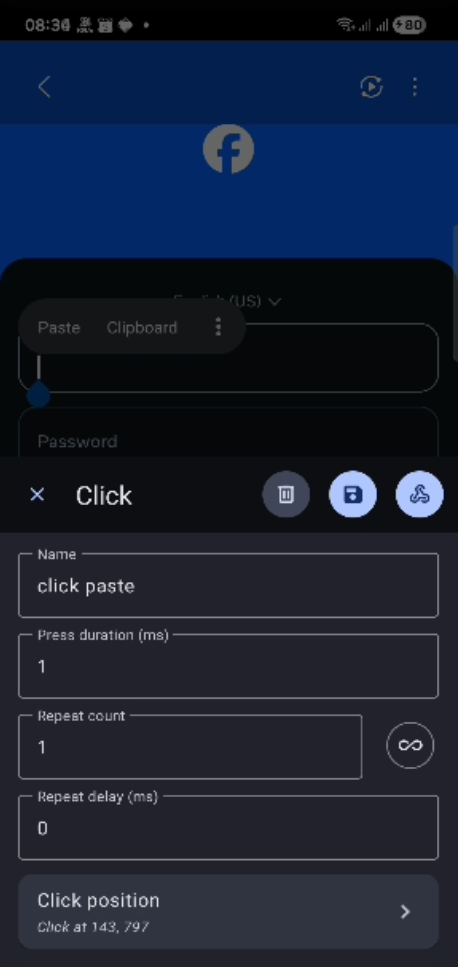
Pada click dialog, buat nama
click pastedan setPress duration (ms)menjadi1.- lalu klik save
-
Lakukan hal yang sama untuk password seperti di poin 3, hanya saja pointer kan di textfield
password -
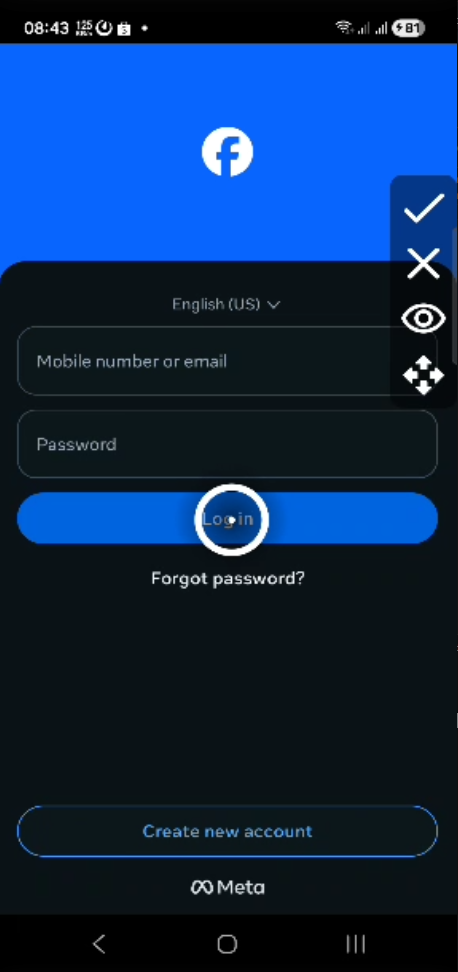
Langkah terakhir ialah click login
-
Jadi semua action saat login facebook ialah seperti ini:
- Click home
- Wait 300ms
- Swipe kanan
- wait 300ms
- Click social category
- wait 300ms
- Click facebook app
- wait 1000ms
- Copy text
username - Long click di username
- Wait 300ms
- Click paste
- Wait 300ms
- Long click di password
- Wait 300ms
- Click paste
- Wait 300ms
- Click login
-
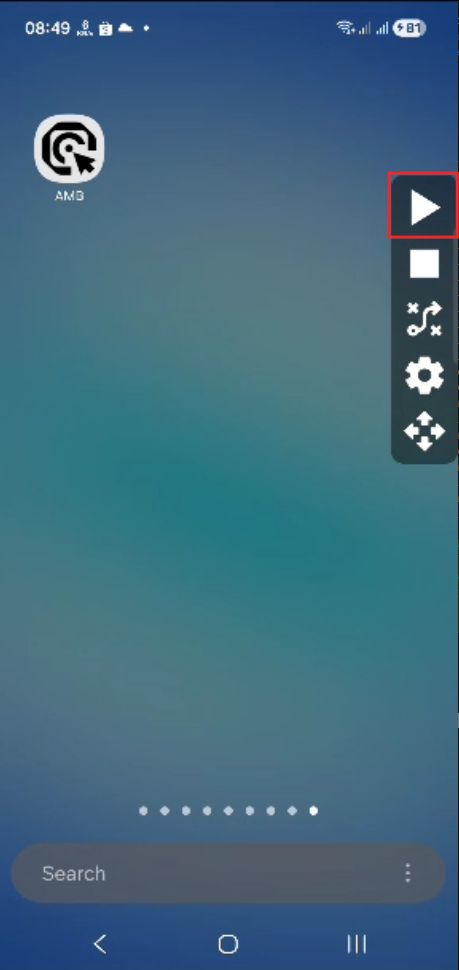
Langkah terakhir ialah play scenario
Link
Untuk link URL ini seharusnya lebih mudah, kita hanya perlu URL yang tersedia.
Kali ini contoh dengan mengirim pesan ke whatsapp langsung.
Masukkan url whatsapp.
-
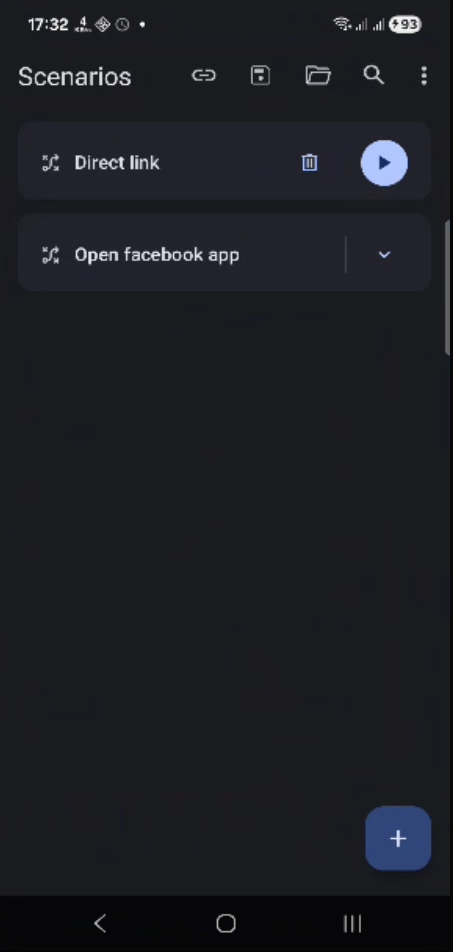
Buat scenario baru, misalkan
Direct link -
Pada action list, pilih
Link -
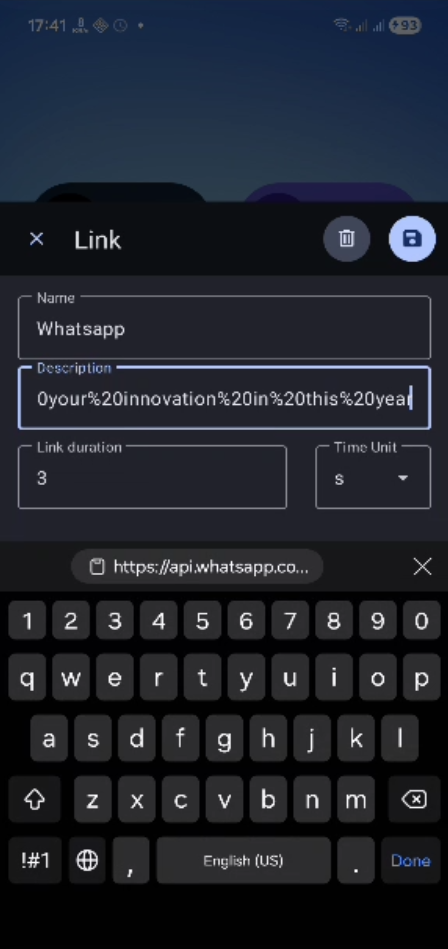
- Masukkan nama
Whatsapp Masukkan description
https://api.whatsapp.com/send/? phone=6281378998577&text=I'm%20interested%20in%20 your%20innovation%20in%20this%20year- Kemudian klik
Saveaction, lalu klikSavescenario
- Masukkan nama
- Kemudian pada floating button click play, Maka app akan direct ke
Whatsapp