Implementation web admin
Contoh implementasi action pada auto clicker ini yaitu Automasi open facebook app. Berikut langkah-langkah yang perlu dilakukan:
Pemetaan
- Cari facebook app yang ada di mobile
-
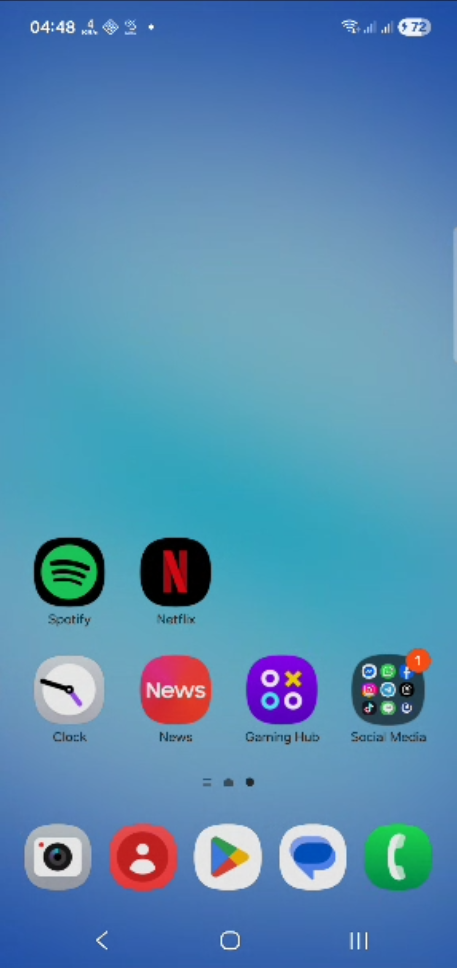
Kita mendapati bahwa facebook app ada di sebelah kanan bawah
- Lalu buat pemetaan.
- Klik tombol
Homeuntuk masuk ke layar utama - Swipe kanan
- Click category
Social Media - Click
Facebook
- Klik tombol
-
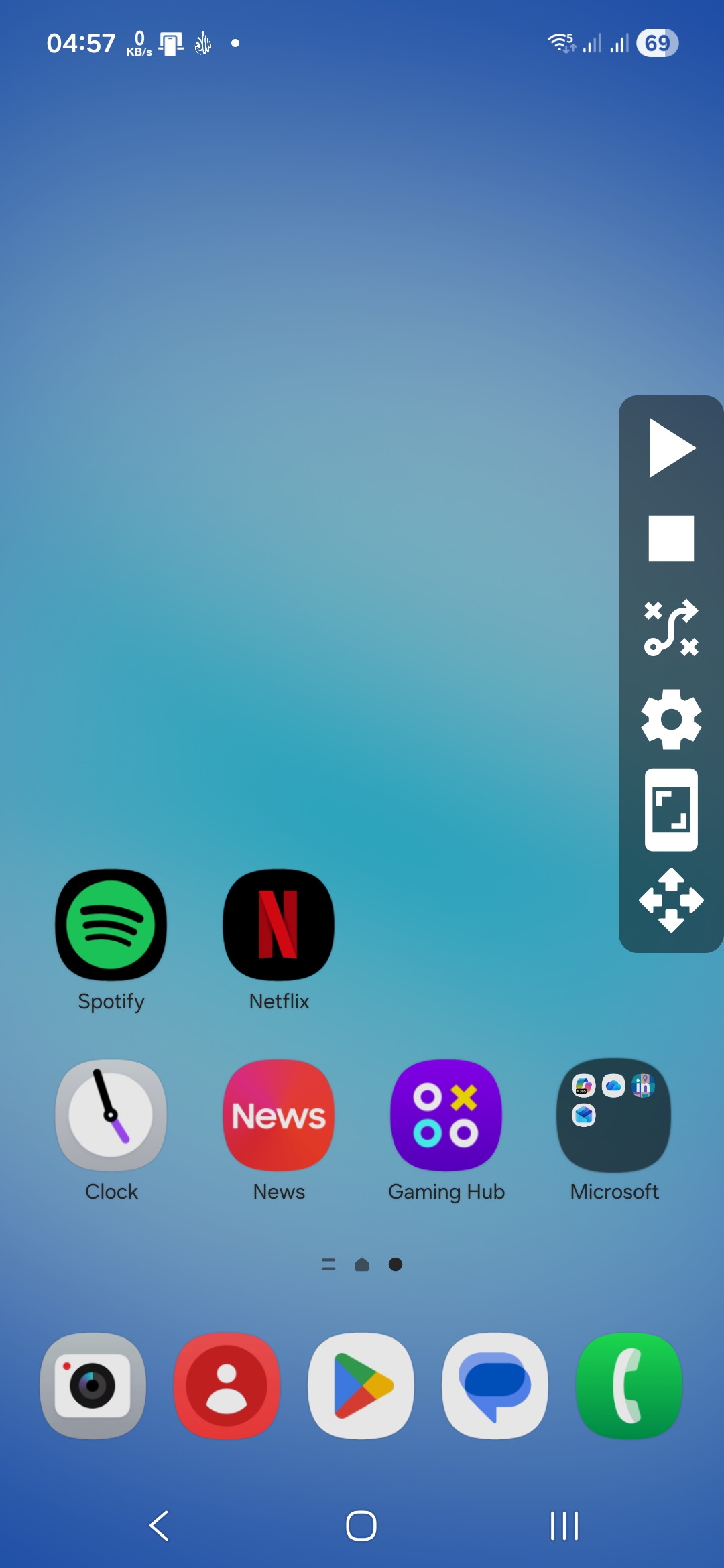
Setelah dapat, Lakukan screenshot satu per satu di tiap layar
Membuat scenario
Sebelum membuat scenario inisialisasi mobile ke dalam web admin. selengkapnya ada di sini. Untuk bagaimana cara mengelola web admin, silahkan cek di sini.
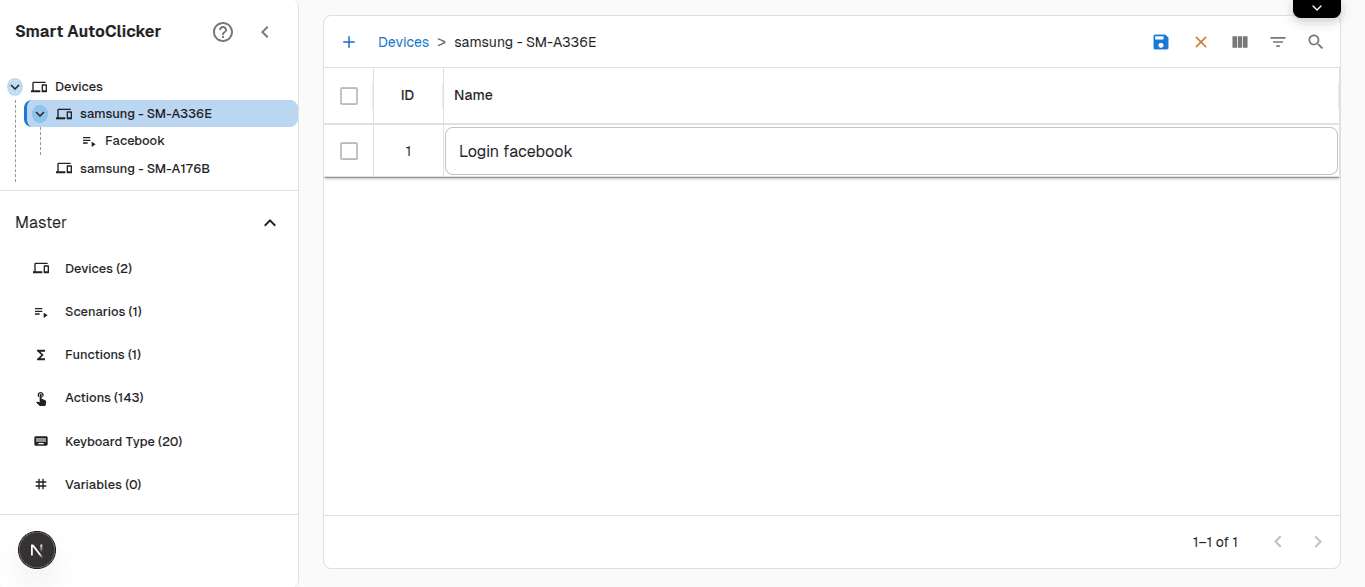
Setelah inisialisasi mobile ke dalam web admin, langkah selanjutnya adalah membuat scenario.
-
Klik tombol
Addlalu isi denganLogin facebookkemudianSave
-
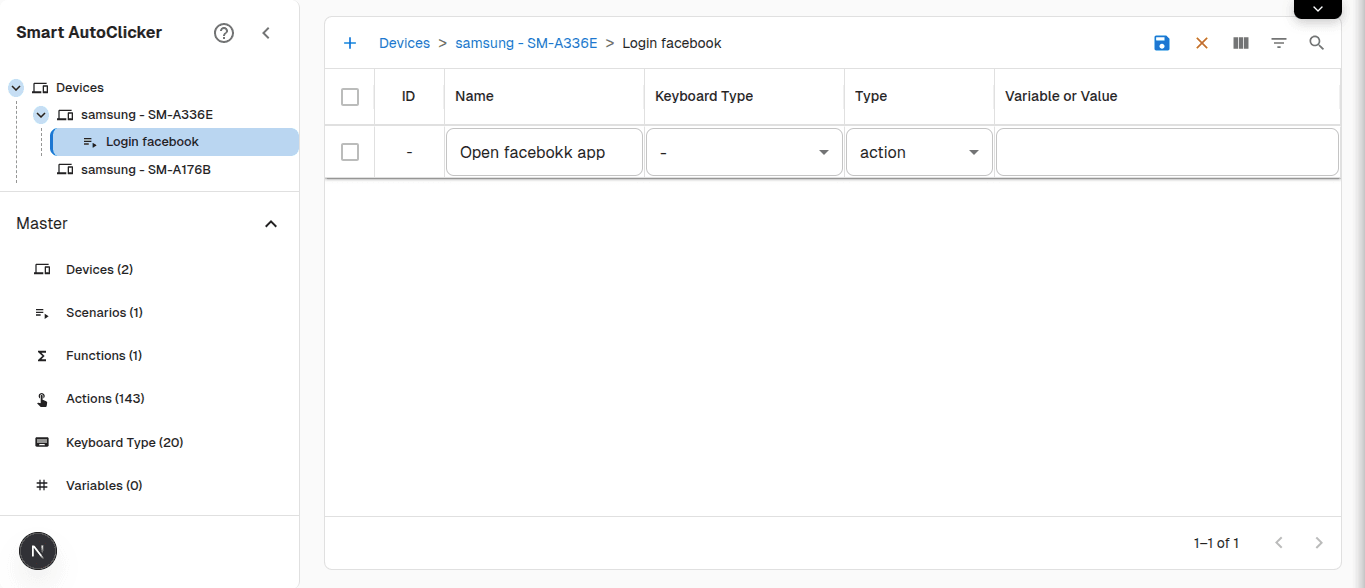
Kemudian click di baris scenario yang baru dibuat, maka kita akan masuk function. Buat kategory function yaitu
Open facebook app. Karena ini adalah action maka biarkan value lain pada row. Lalu klikSave
-
Click di row tersebut, maka kita akan masuk ke action list.
-
Action yang kita dapat ialah:
- Click home
- Swipe kanan
- Click category
Social Media - Click
Open facebook app - Click
Click long username - Click
Click paste username - Click
Click long password - Click
Click paste password - Click
Click login - Click
Click overview - Click
Swipe close
-
Setelah scenario di buat seperti di poin 1, selanjutnya membuat function. Kita buat 4 kategory function yaitu:
Open facebook appCopy usernameTyping passwordClose facebook app
-
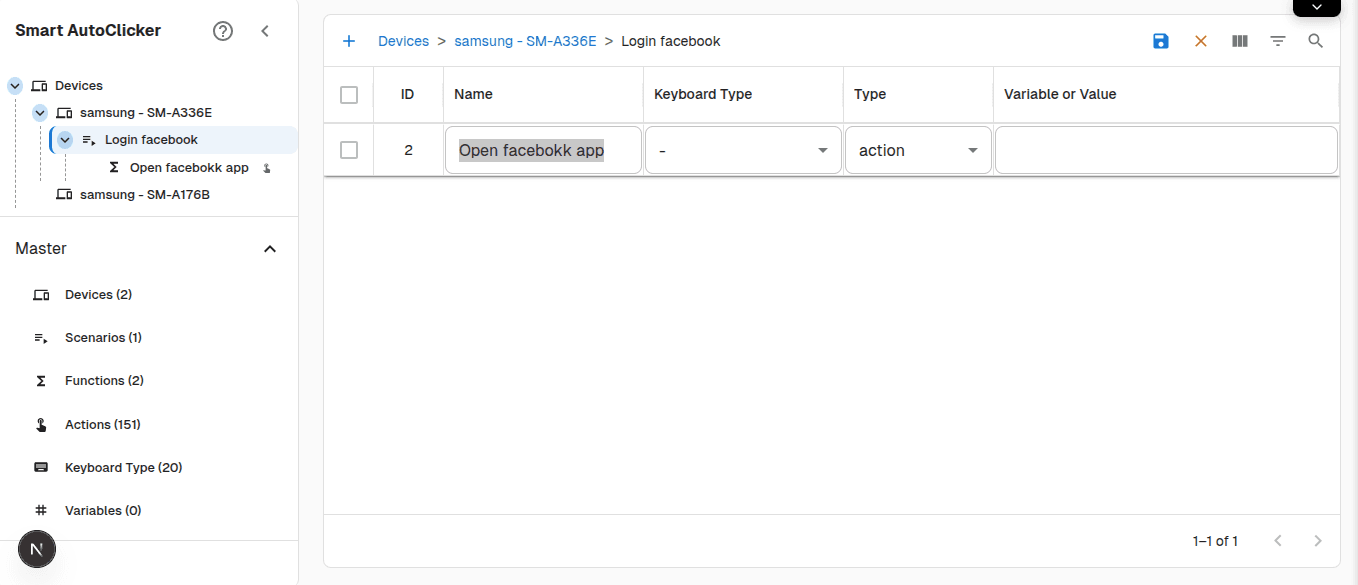
Buat function
Open facebook app, lalu save. Kemudia click di row tersebut atau di side panel, maka akan masuk ke action list.
-
Kemudian pada action, click add kemudian click
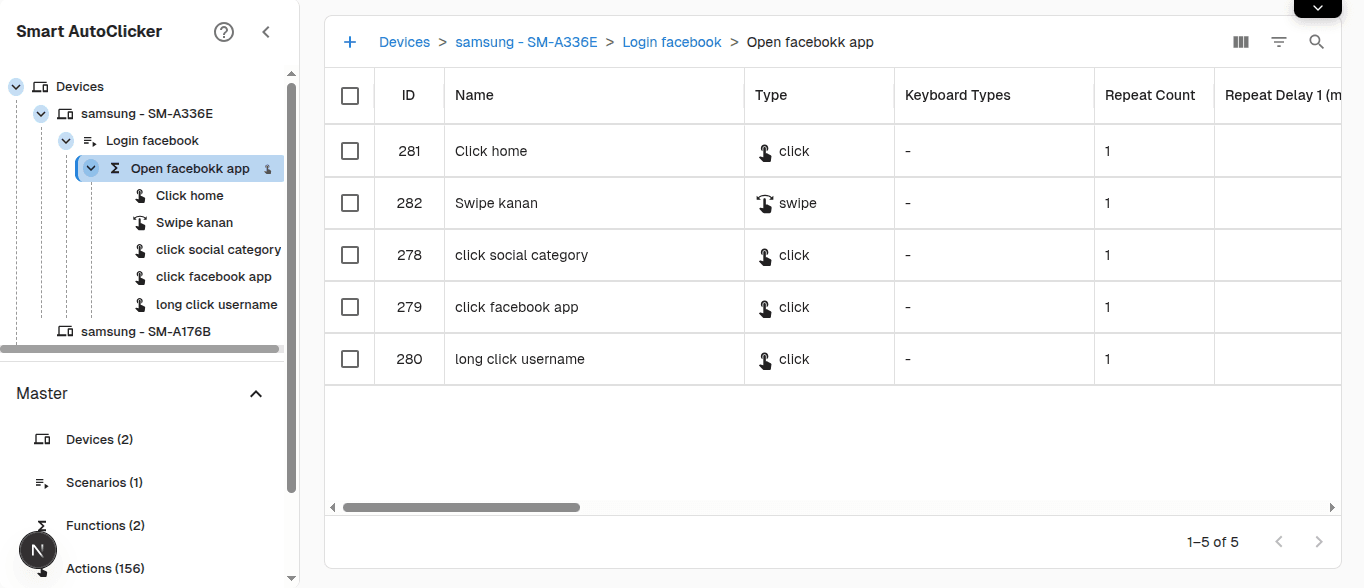
Assignment Actionssupaya bisa memilih action yang sudah di buat sebelumnya. Pilih action dengan urut:-
Click home
-
Swipe kanan
-
Click category
Social Media -
Click
Open facebook app -
Click
Click long username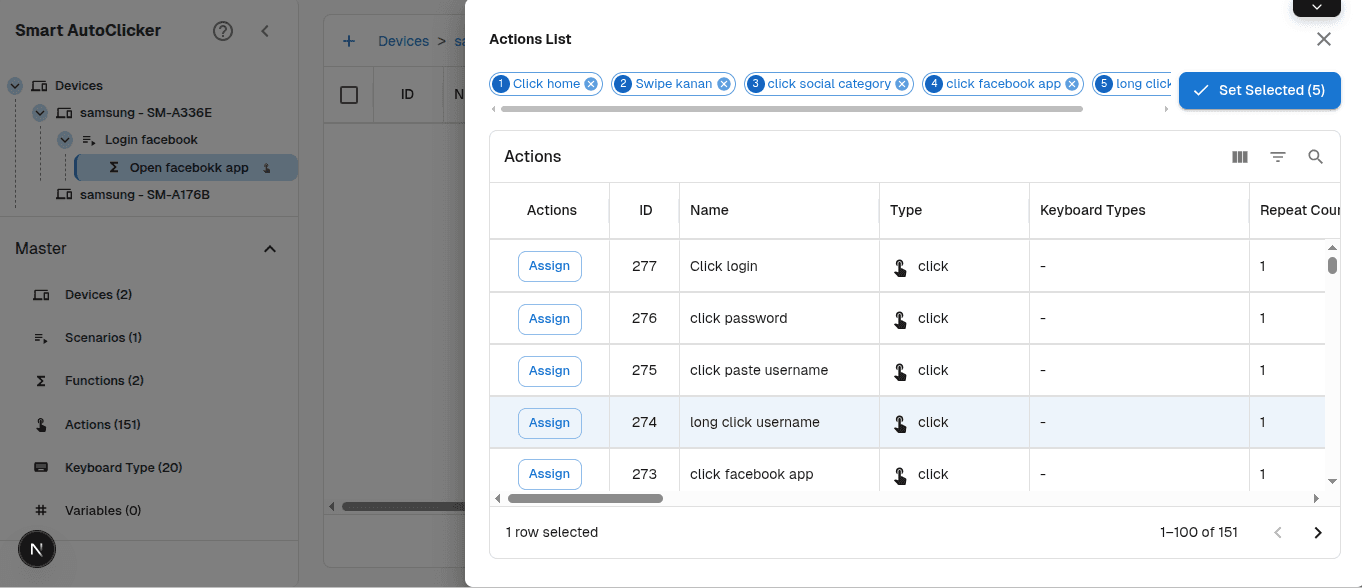
-
Untuk lebih mudah, bagaimana menetukan koordinat x dan y pada action list, ada 2 cara
- Dengan mobile: maka kita akan masuk ke mobile terlebih dahulu. Cek terlebih dahulu di sini, lakukan poin 1 sampai 6.
-
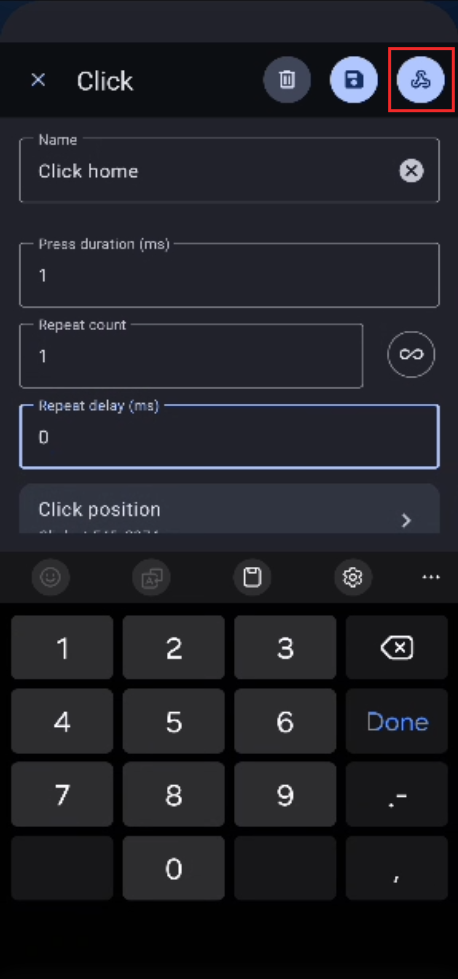
Pada tahap ini, yang kita click adalah tombol
send action - Maka
Click homeakan masuk web admin sebagaiaction list.
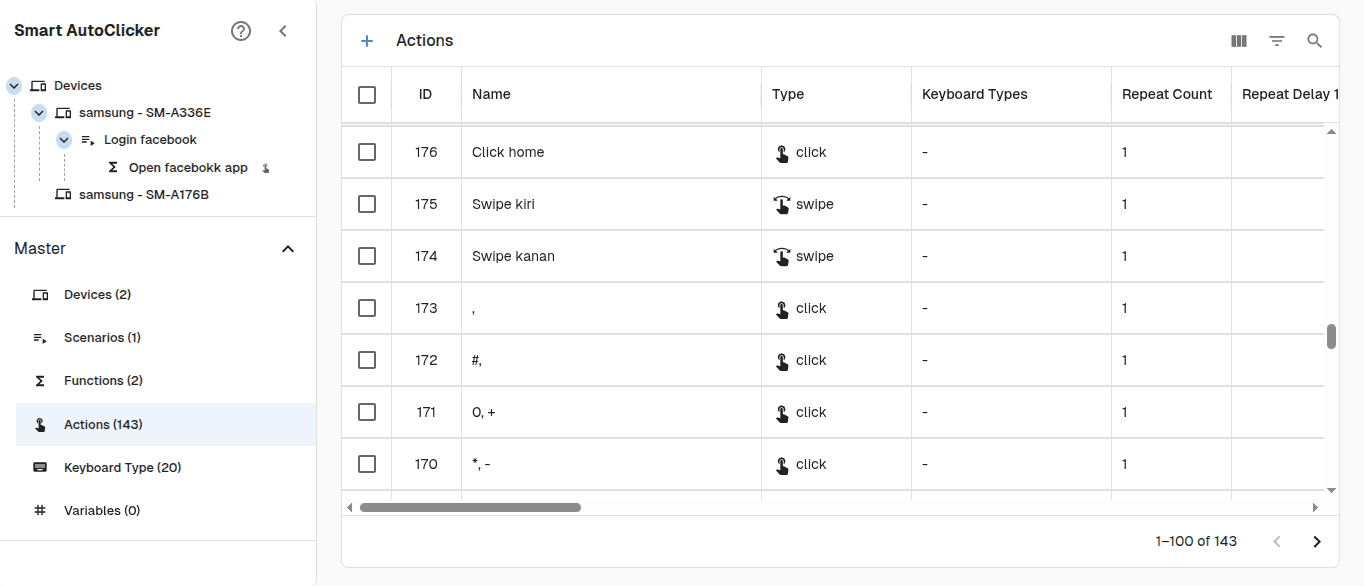
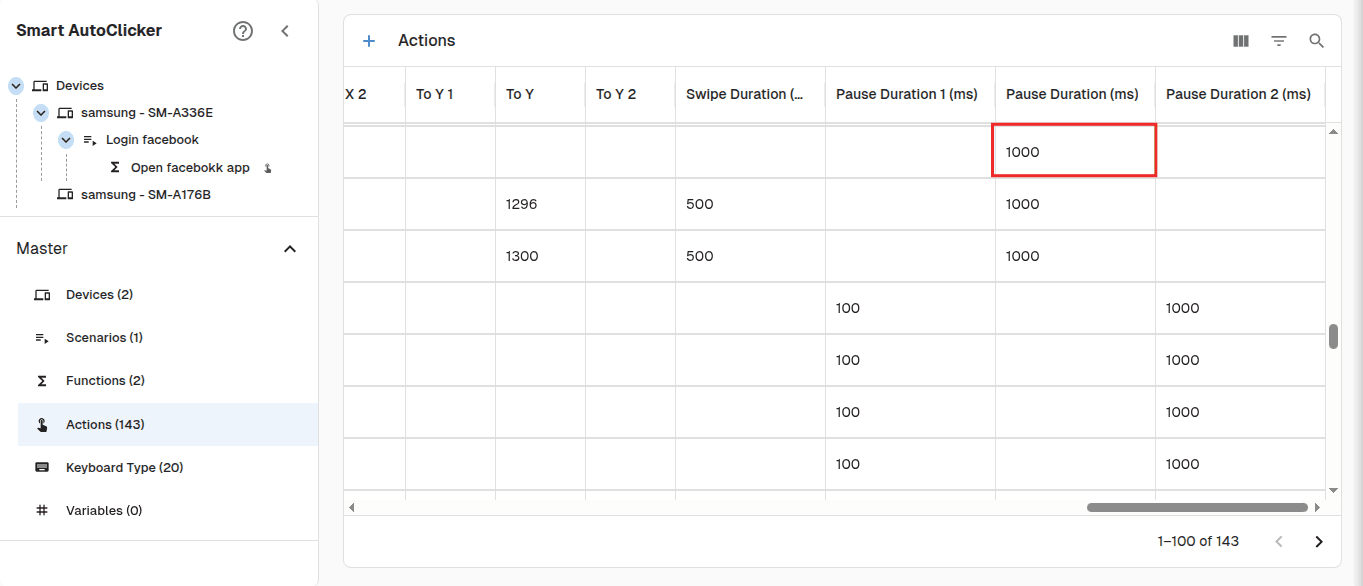
- Saat user melakukan send action, maka dari dia akan
otomatis terset
pause durationmenjadi1000ms, jadi nantinya tidak perlu menambahwaitdari mobile.
- Cek di pemetaan mulai dari poin 10 sampai akhir.
tapi tidak perlusave actiondan set actionwait. 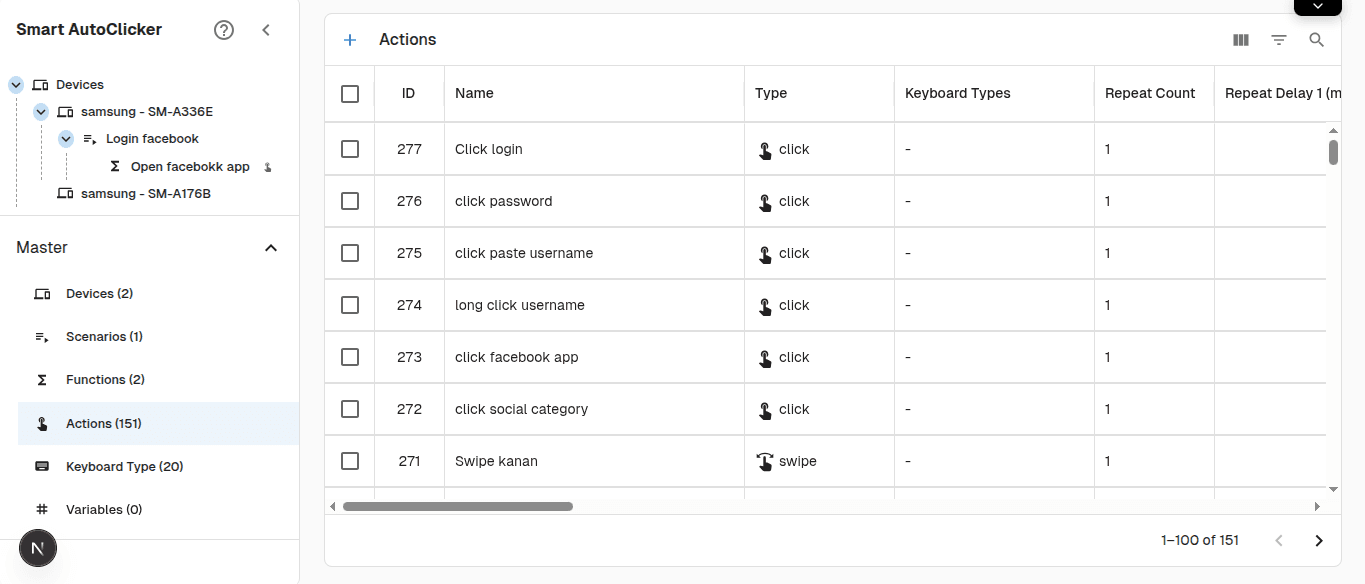
-
- Dengan schema: kita bisa langsung menentukan koordinat langsung berdasarkan screenshot yang kita kirim
- Klik pada function
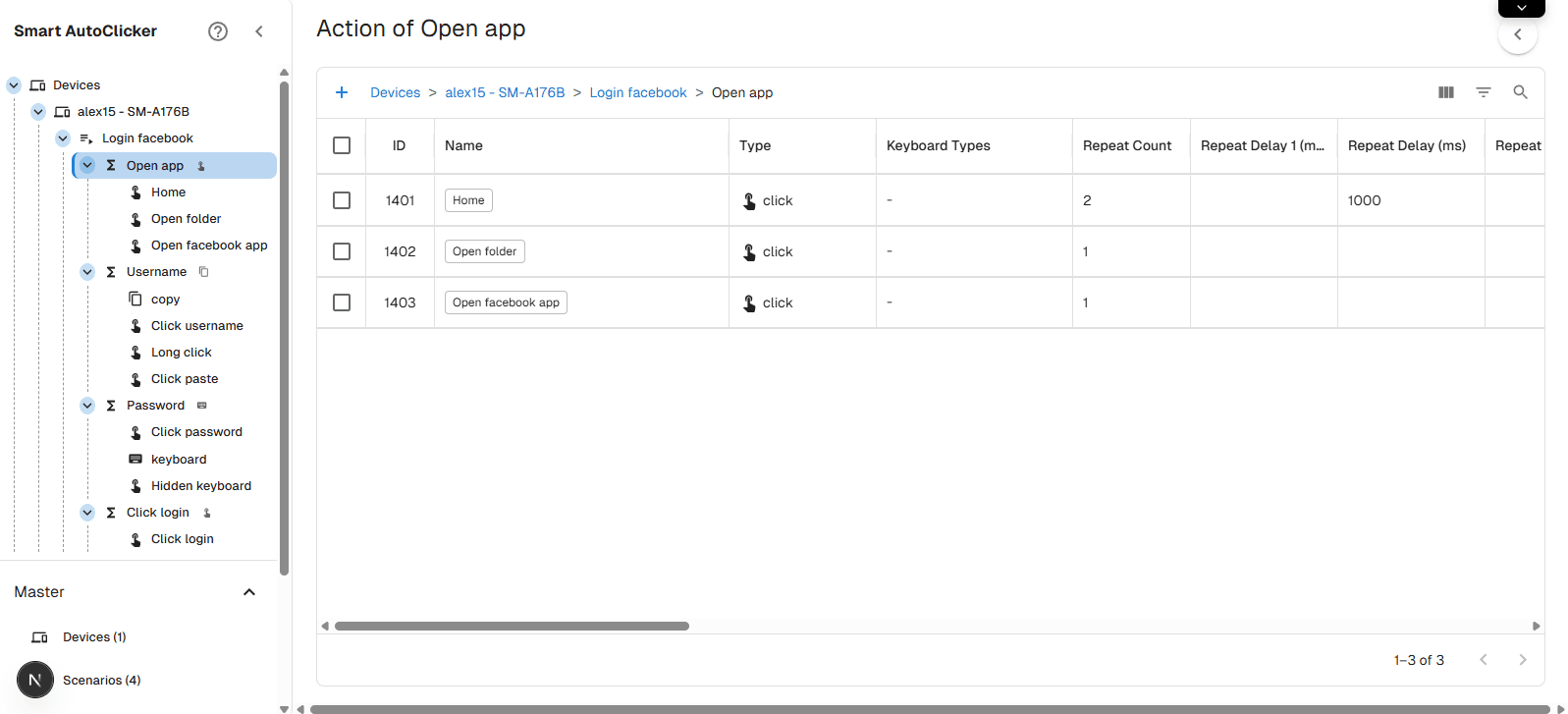
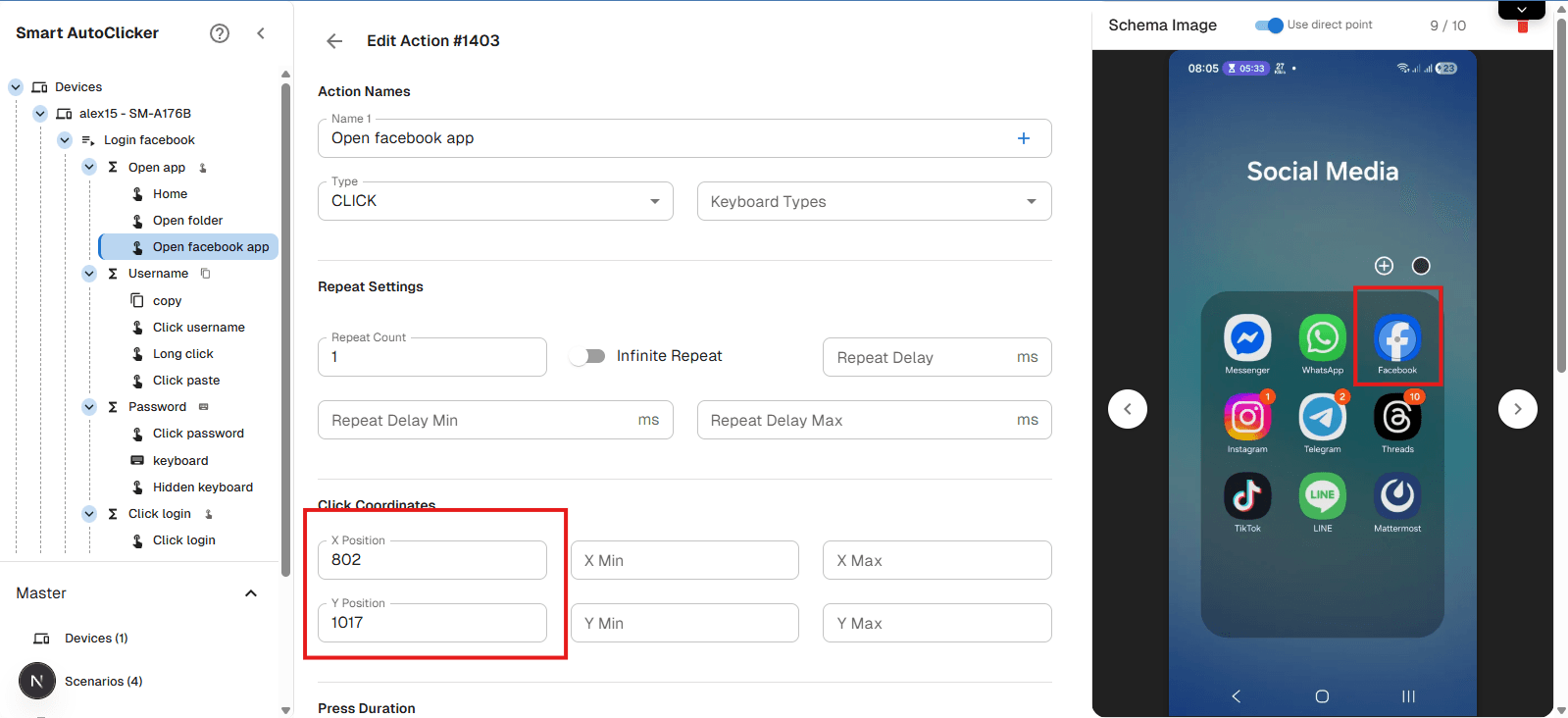
- Click salah 1 action di dalam function, saat di action form, click icon di schema screenshot, maka coordinat akan generate otomatis. Kita bisa mengubah dengen mengisi x dan y manual, maka koordinat di gambar schema akan berubah otomatis
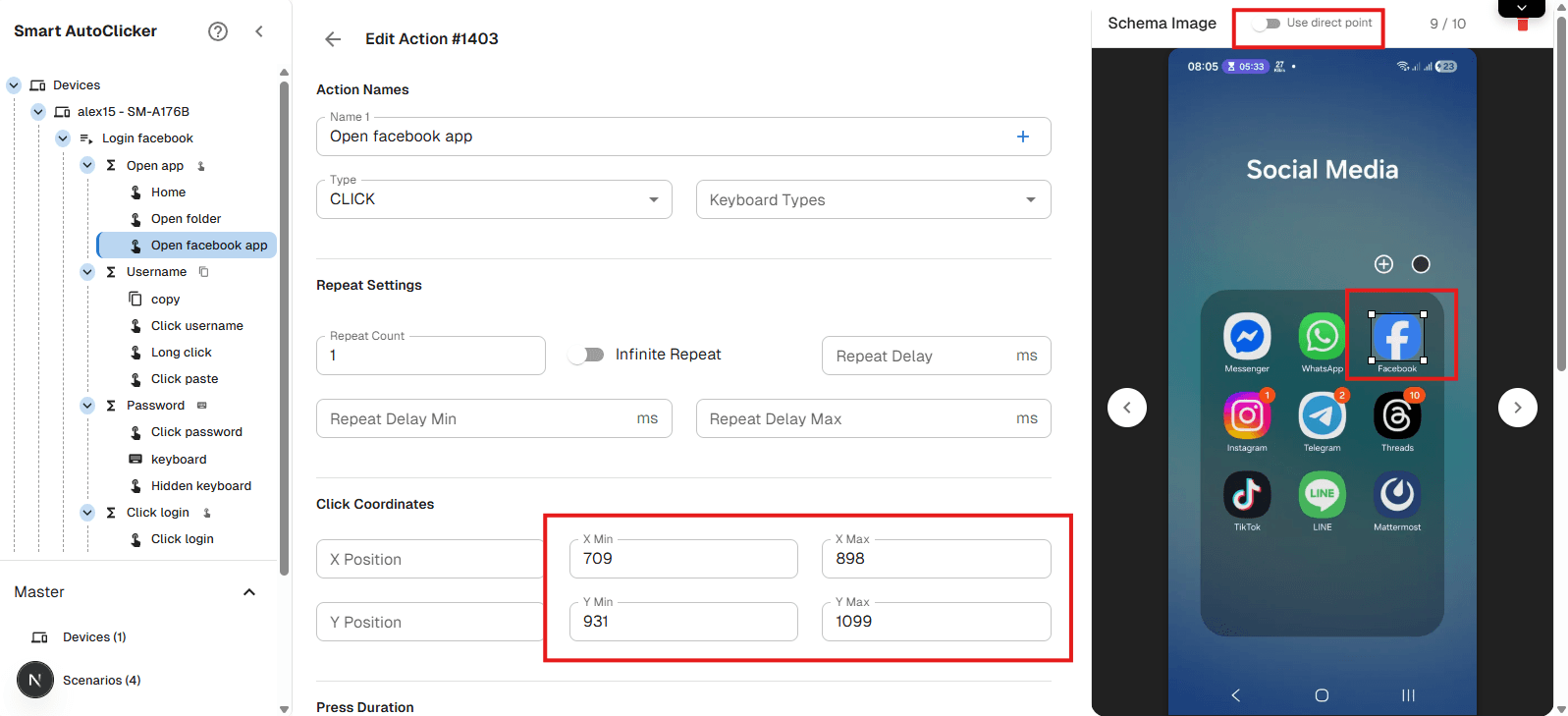
- Kita bisa mengubah koordinat action menjadi random berdasarkan batas x dan y. Cklik switch yang ada di atas, maka koordinat akan berubah berdasarkan X min, X max, Y min Y max.
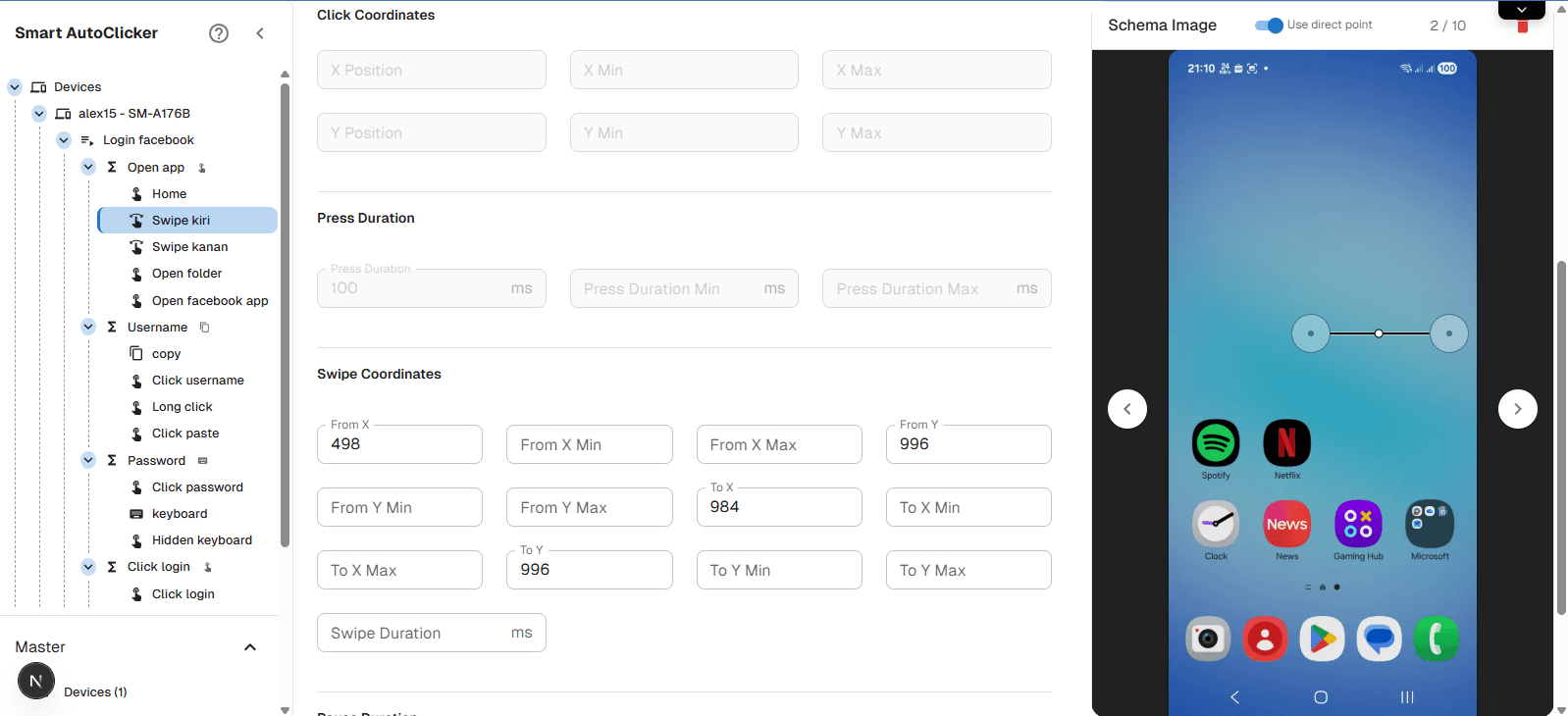
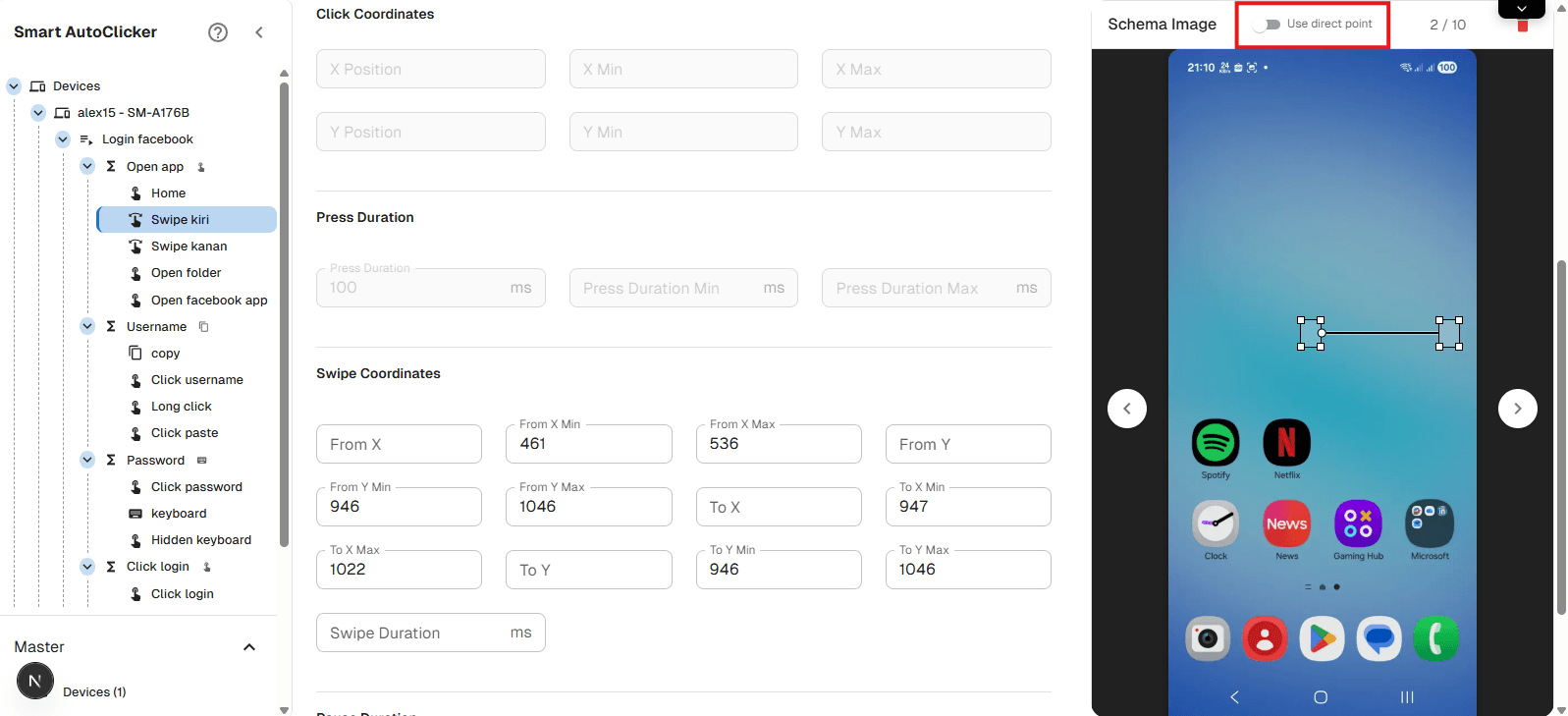
- Action juga berlaku di type swipe, tapi untuk swipe kita harus menentukan 2 titik. Kita bisa menentukan dengan direct point atau random berdasarkan batas minimal dan maksimal x dan y
- Klik pada function
- Dengan mobile: maka kita akan masuk ke mobile terlebih dahulu. Cek terlebih dahulu di sini, lakukan poin 1 sampai 6.
-
-
Click di scenario lagi, click
Add->Add functionPilih typeCopydan masukkan inisial username. Noteuser_nameini bukan value asli, tapi akan di set di dalam input API. Cek di sini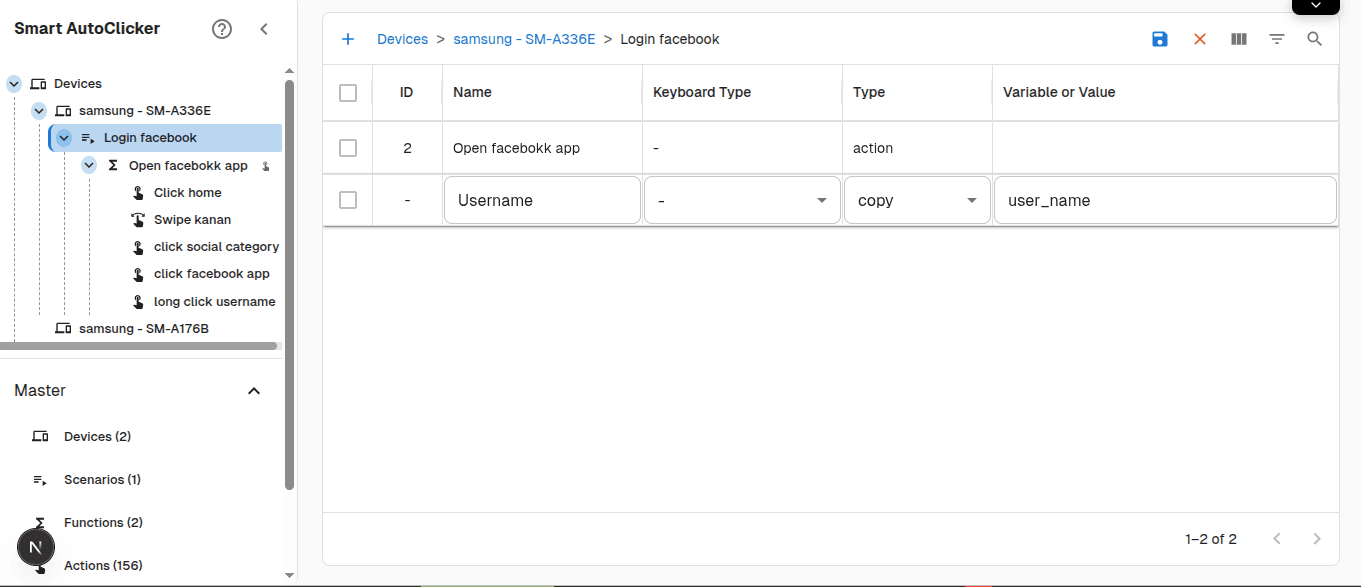
-
Tambahkan action di function
username, tambahkanclick paste usernamedanclick long click password,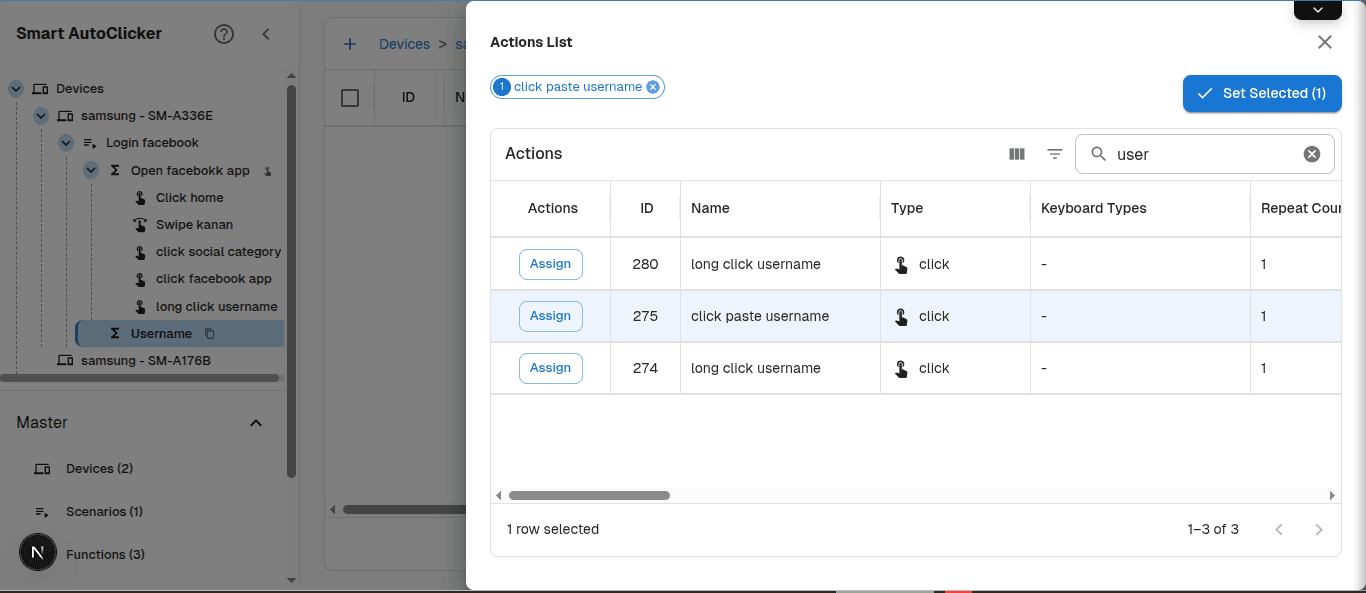
-
Click di scenario lagi, click
Add->Add functionPilih typeKeyboarddan masukkan inisial password. Notepasswordini bukan value asli, tapi akan di set di dalam input API. Cek di sini -
Tambahkan action di function
password, tambahkanclick paste passworddanclick login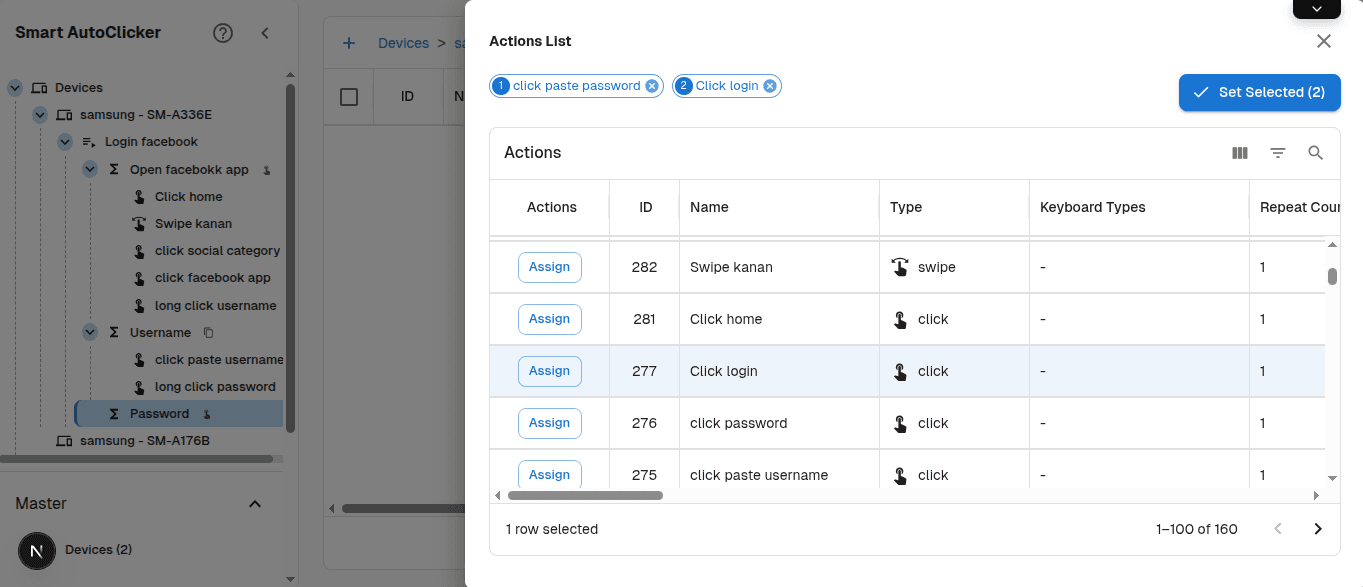
-
Hasil akhir tree structure scenario:
📱 Devices └── 📱 samsung - SM-A336E └── ≡ Login facebook ├── Σ Open facebook app ⬇ │ ├── 👆 Click home │ ├── 👆 Swipe kanan │ ├── 👆 click social category │ ├── 👆 click facebook app │ └── 👆 long click username ├── Σ Username 📋 │ ├── 👆 click paste username │ └── 👆 long click password └── Σ Password ⬇ ├── 👆 click paste password └── 👆 Click login -
Ok, scenario sudah beres, sekarang kita akan membuat
variableke input API supaya hanya owner yang tau real valuenya.- Buka
Postman - Masukkan data:
URL : "https://api.autoclick.superamb.com" Path: "/api/job/<mobile_name>/<mobile-firmware>/input" Method: "POST" Body: { "scenario": "<scenario_name>", "variable": [ { "name": "<variable_name>", "value": "<variable_value>" }, { "name": "<variable_name>", "value": "<variable_value>" } ] } - Contoh data akan seperti ini:
URL : "https://api.autoclick.superamb.com" Path: "/api/job/SM-A33xx/AP3A.240905.015.A2.A336EDXSxxxxx/input" Method: "POST" Body: { "scenario": "Login facebook", "variable": [ { "name": "user_name", "value": "john15" }, { "name": "password", "value": "john@123456" } ] } - Buka
-
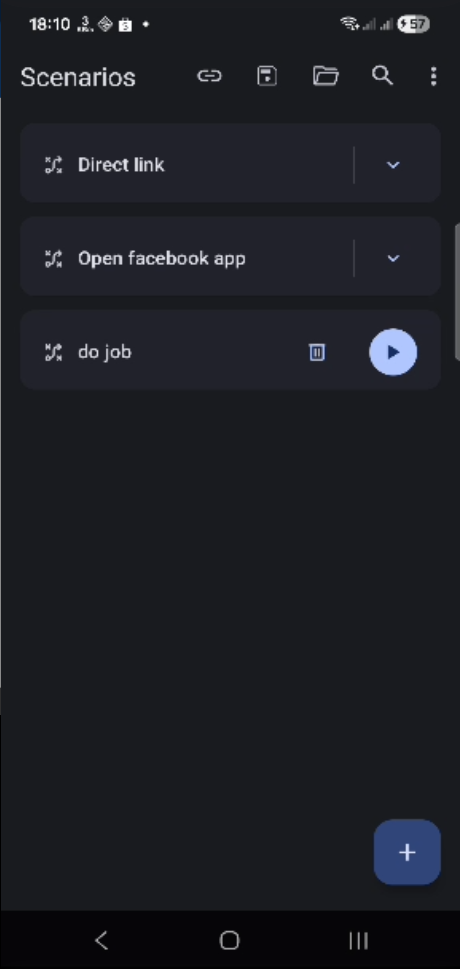
Langkah terakhir adalah membuat job di mobile. Buat 1 scenario lagi namanya
Do job -
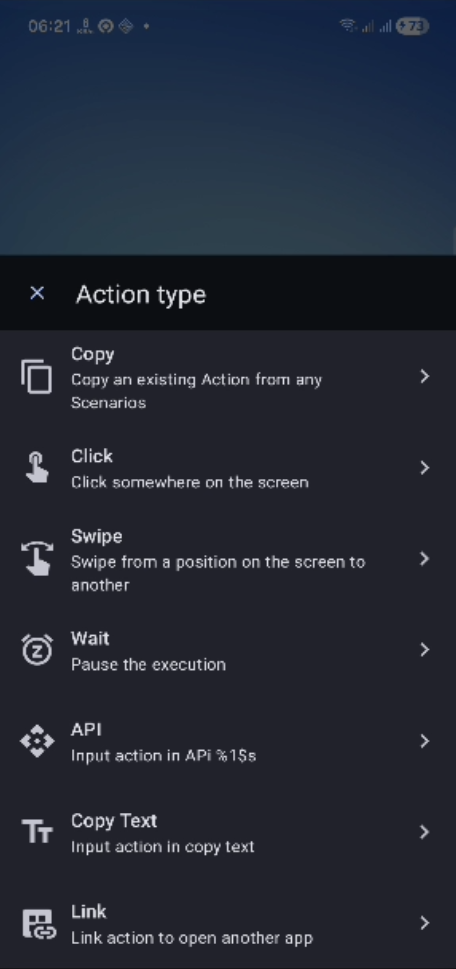
Kemudian pilih action API. -
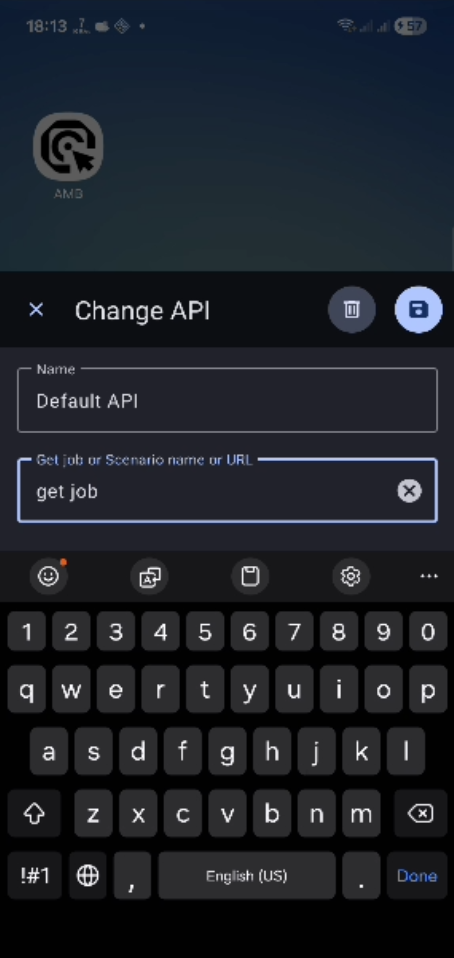
Masukkan name apa aja, tapi value harus
get job, click tombolSaveaction, kemudianSavescenario. -
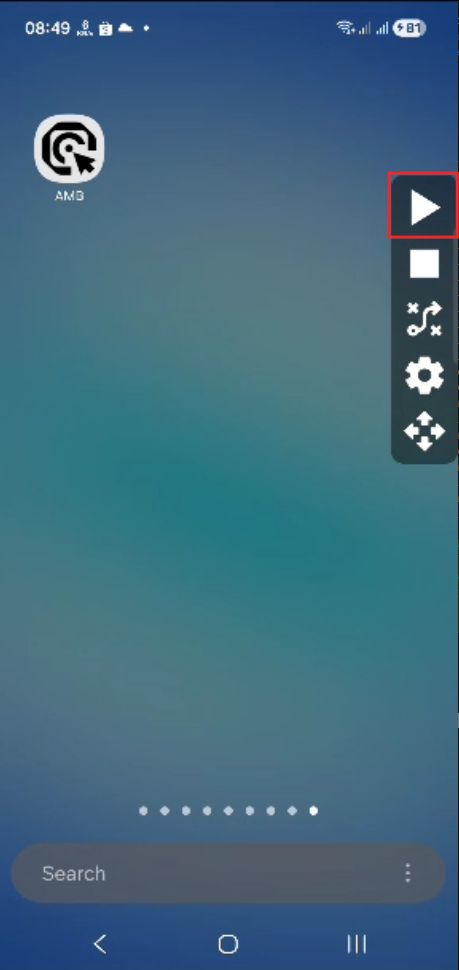
Sudah selesai, kemudian klik
Playdi floating button