Skip to Content
AutoClicker Documentation
Basic UseMobile

Mobile

Berikut adalah dasar-dasar dari component mobile.

Scenario

Scenario adalah komponen yang digunakan untuk mengelompokkan action yang akan di run di mobile.

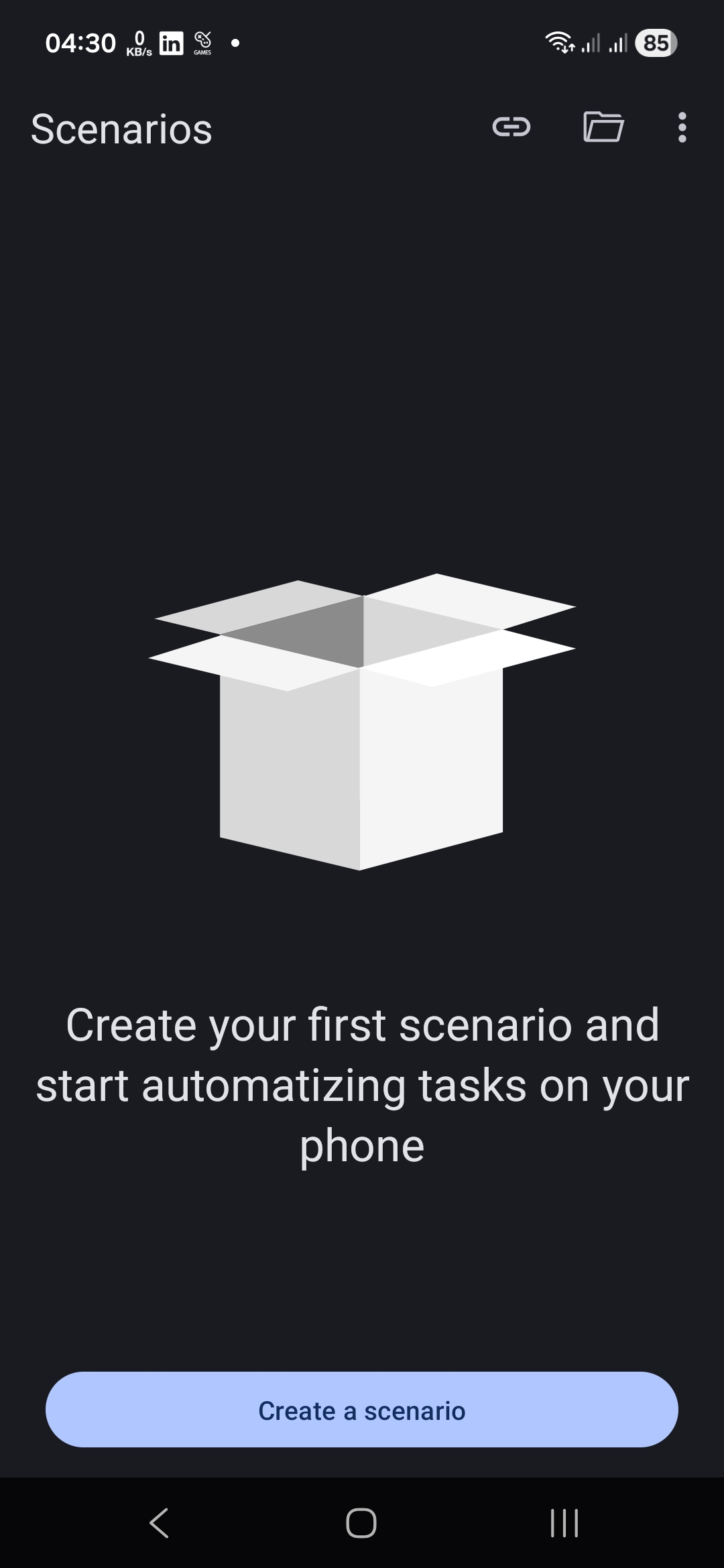
  • Buat scenario baru
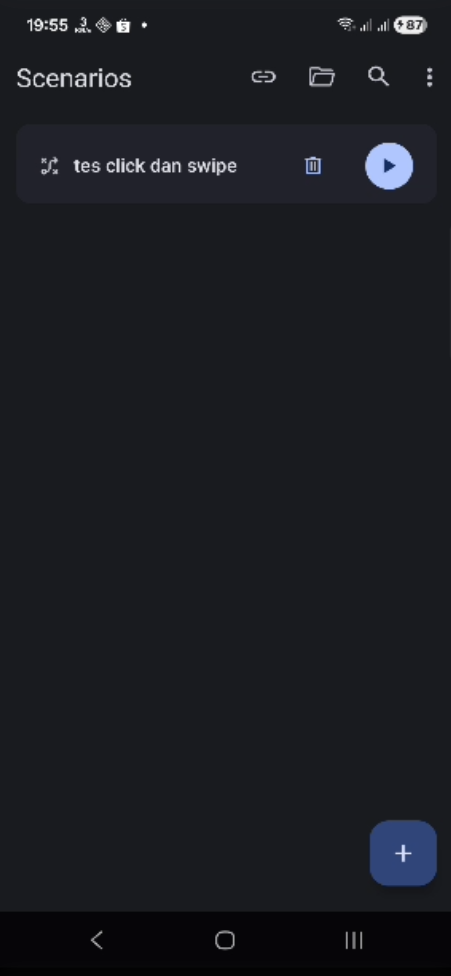
    mobile_initmobile_new_scenariomobile_scenario_result
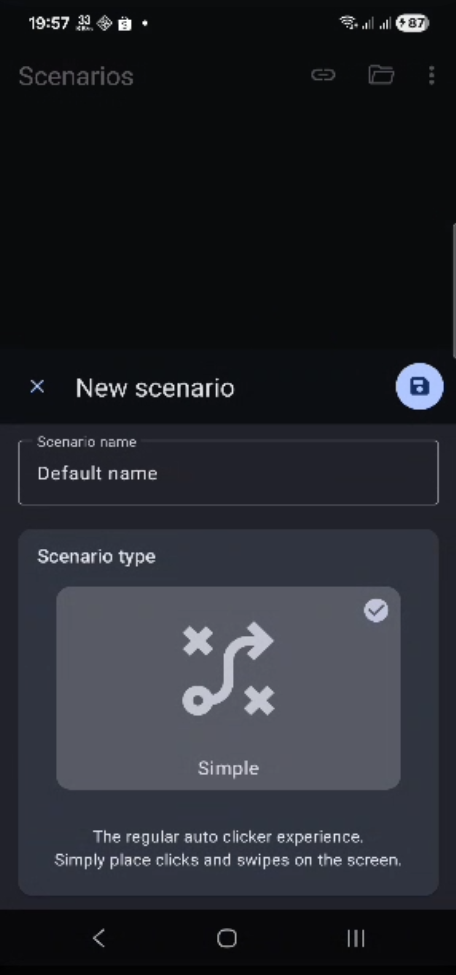
  • Buka app, Click di create scenario, Masukkan nama scenario, click tombol save di kanan atas.

Permission

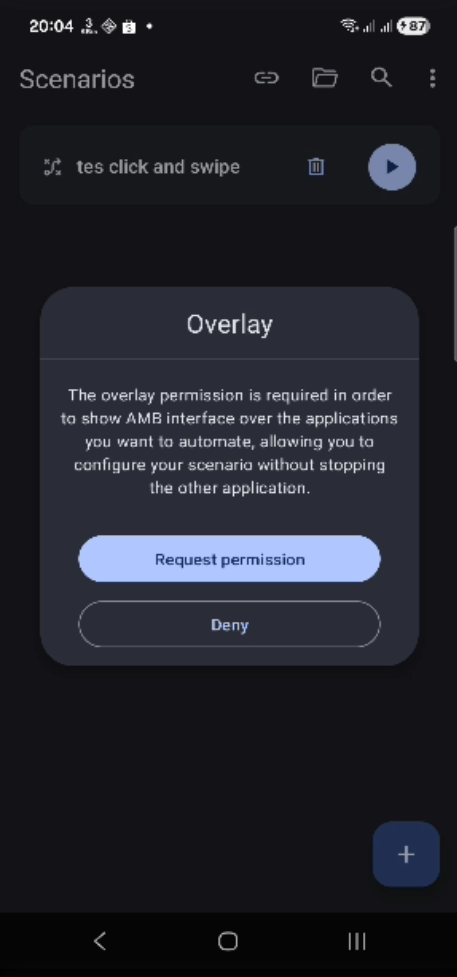
Saat scenario di click maka akan muncul dialog permission sebagai berikut.
mobile_request_overlay_permission

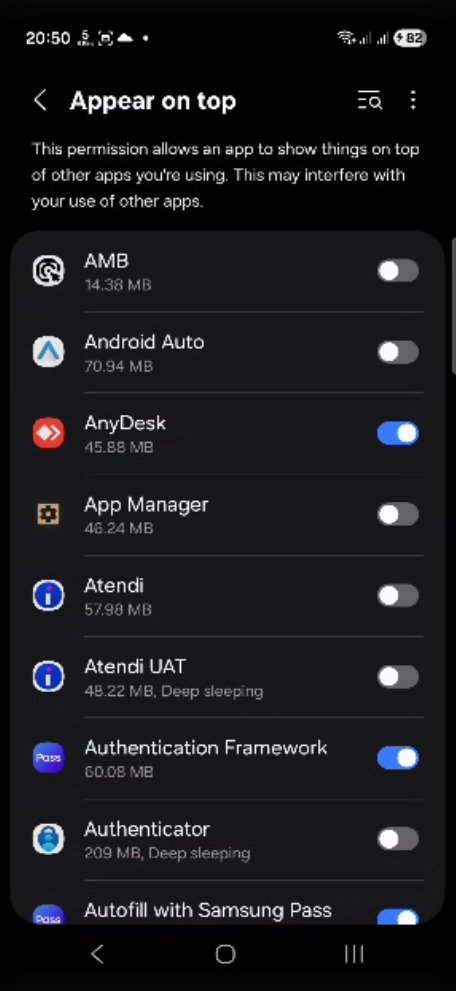
Permission ini berfungsi untuk mengizinkan app untuk tampil dan berjalan di atas app lain yang sedang aktif. Click Request Permission.

mobile_overlay_permission

Turn on di aplikasi AMB, lalu back

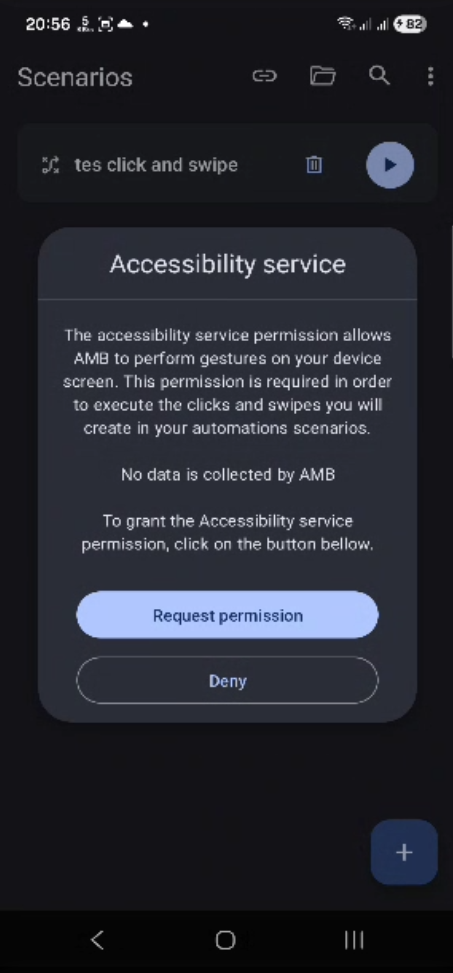
mobile_request_accesibility_permission

Kemudian app akan muncul dialog permission lagi yaitu accesibility service. Permission ini sebenarnya mempunyai banyak fungsi, berguna untuk mempermudah pengguna disabilitas. Untuk penjelasannya bisa di cek di sini . Untuk aplikasi ini, permission ini digunakan untuk:

  • Set gesture untuk click dan swipe
  • Menangkap keyboard event
  • Menjalankan automasi action
  • Menjalankan automasi function dalam foreground service

Click Request Permission.

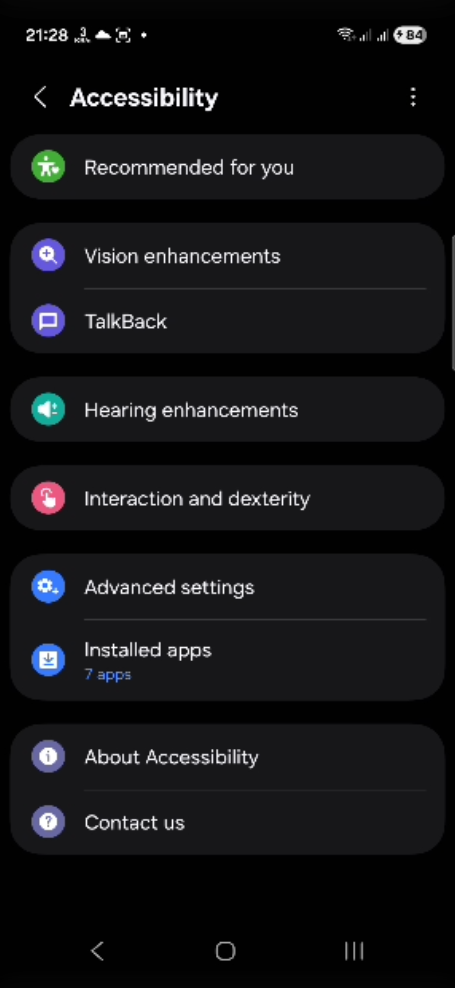
mobile_accessibility_screenClick pada Installed apps
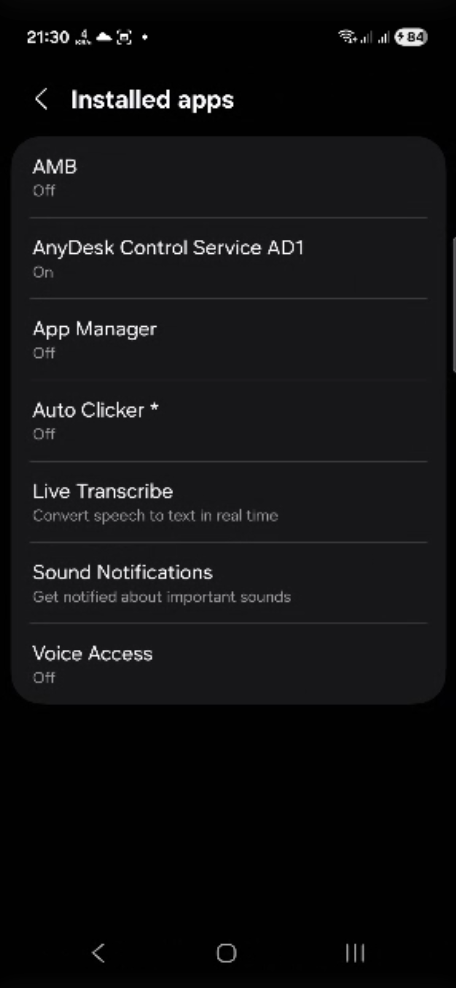
mobile_accesibility_app_listClick pada AMB
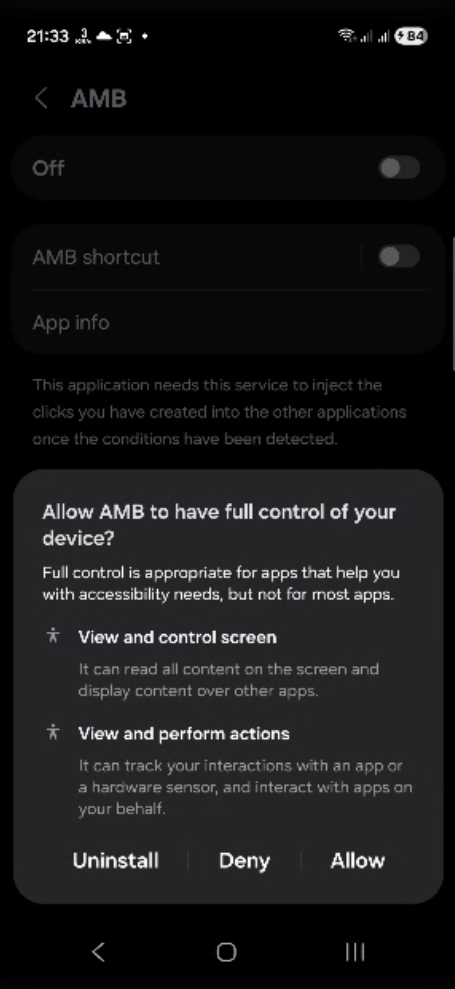
mobile_confirmation_allow_accesibility

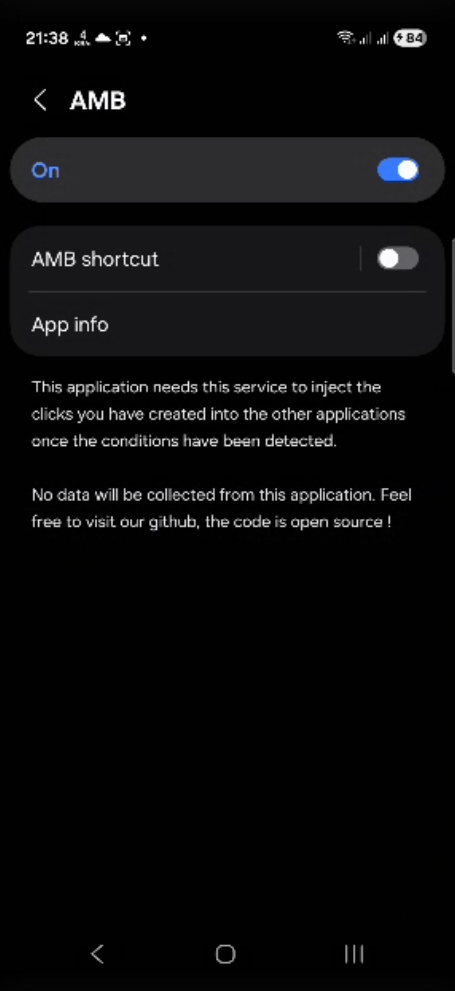
Turn on, lalu muncul konfirmasi bahwa app ini akan melakukan ull control di app atas app lain, tapi tidak semuanya, click Allow

mobile_turning_on_accesibility_amb_app

Maka accesibility app akan Turned on, back ke app lagi

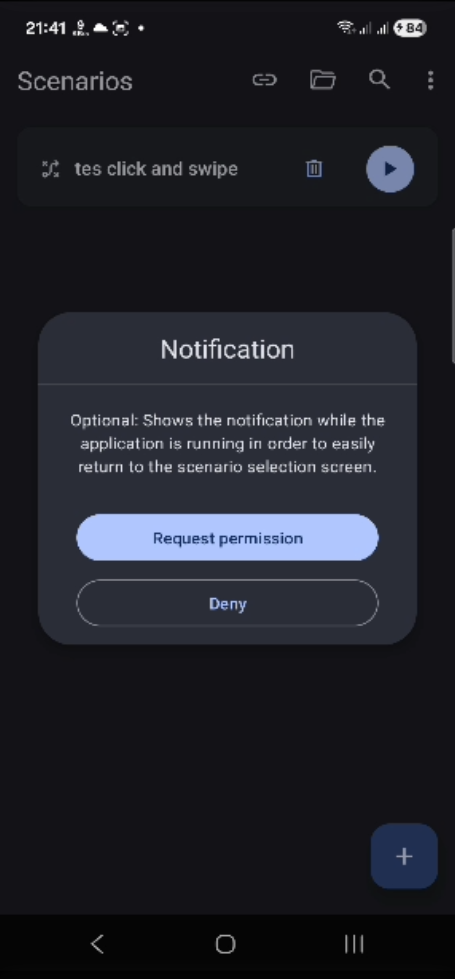
mobile_request_notification

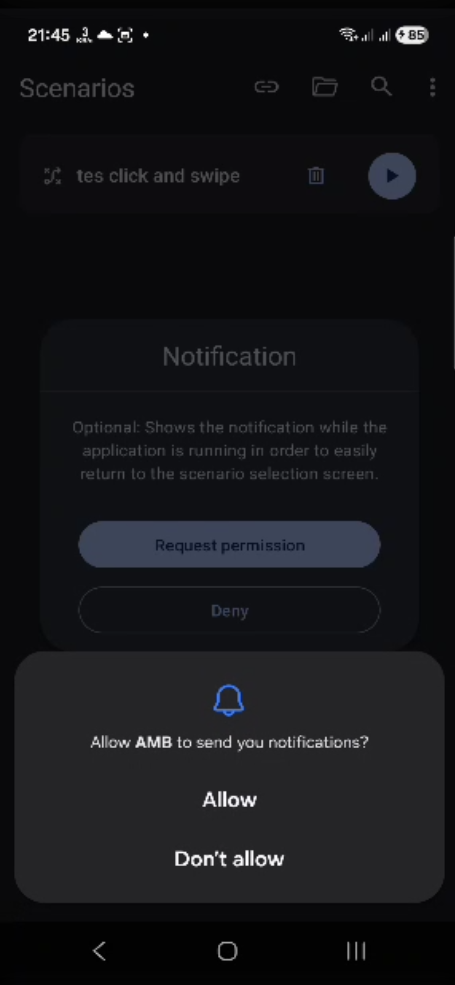
Selanjutnya ialah request notification permission. Permission ini digunakan untuk menerima notifikasi berupa notification android, toast, dan snackbar.

mobile_allow_permission_notificationClick allow

Basic use

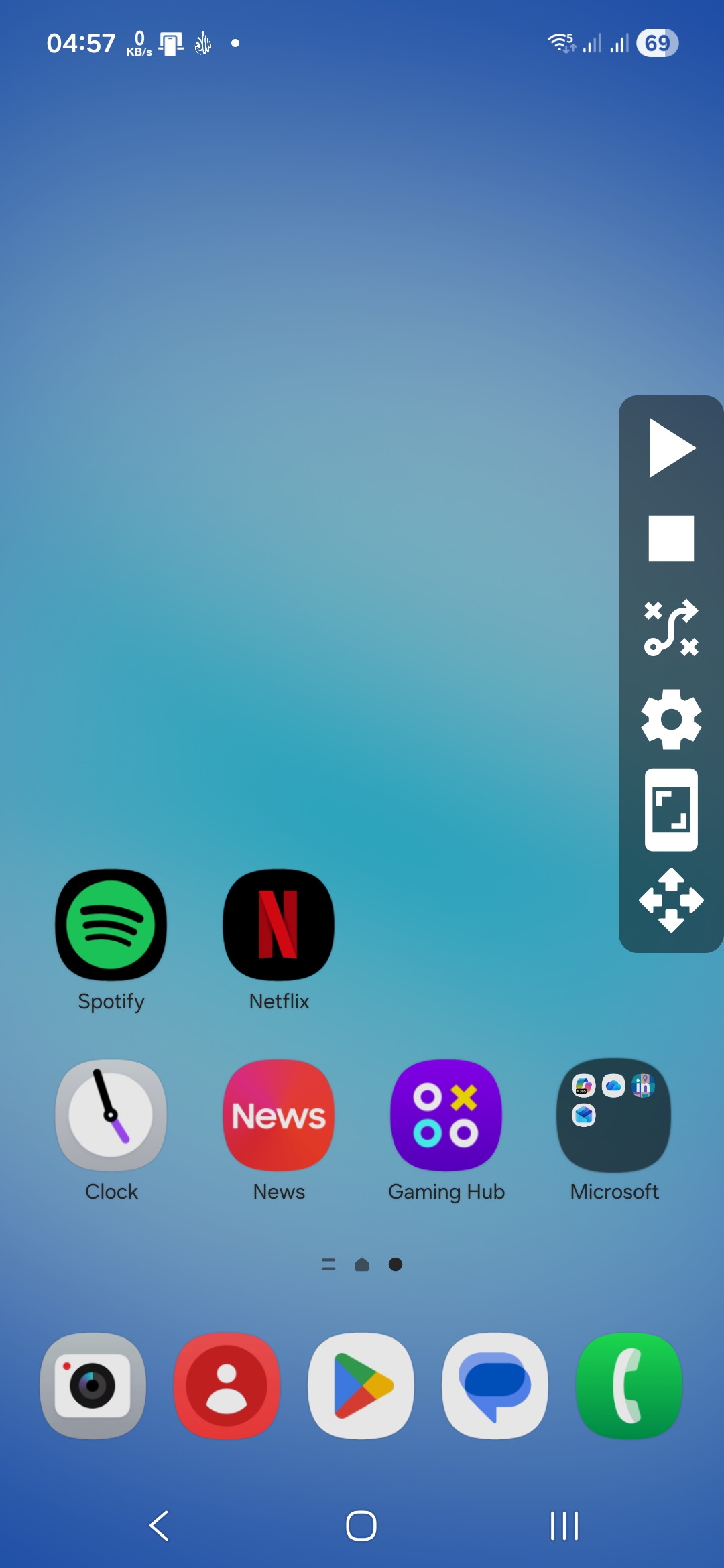
Setelah permission diizinkan, maka app akan tertutup tapi akan muncul floating button di layar.
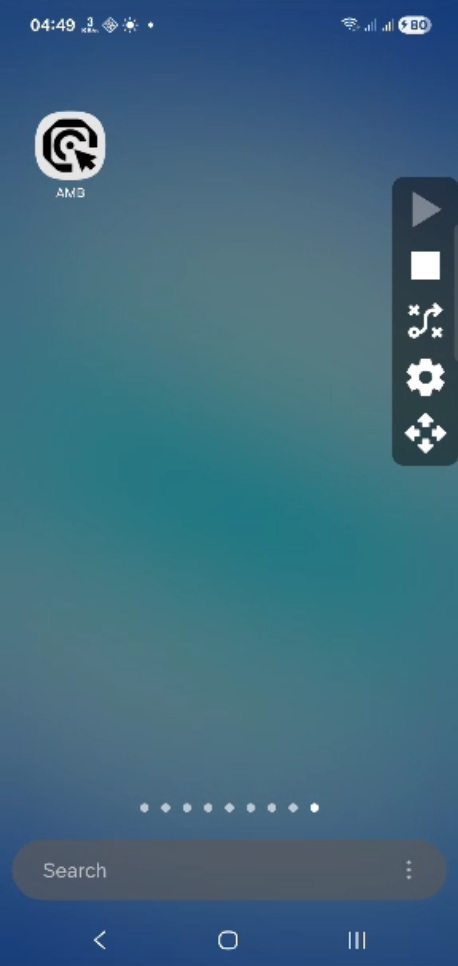
mobile_start_autoclicker

Tombol dasar

Pada floating button terdapat 5 tombol:

  1. Play/Pause: Untuk menjalankan scenario atau jeda scenario
  2. Stop: Untuk menghentikan scenario
  3. Testing: Untuk testing scenario
  4. Setting: Untuk menentukan action di scenario
  5. Move: Untuk menggerakkan floating button

Action

Untuk penjelasan lengkap action bisa di baca di sini . Tapi pada app ada fitur tambahan untuk action, yaitu:

  • API
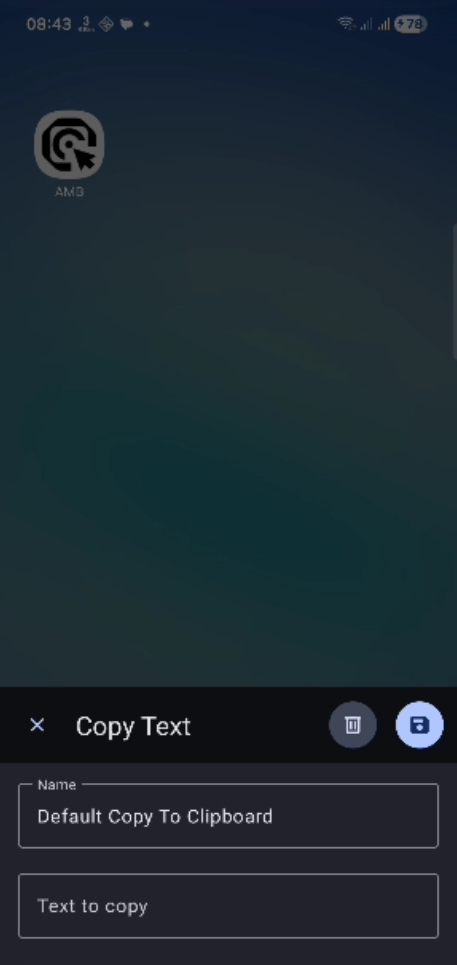
  • Copy text
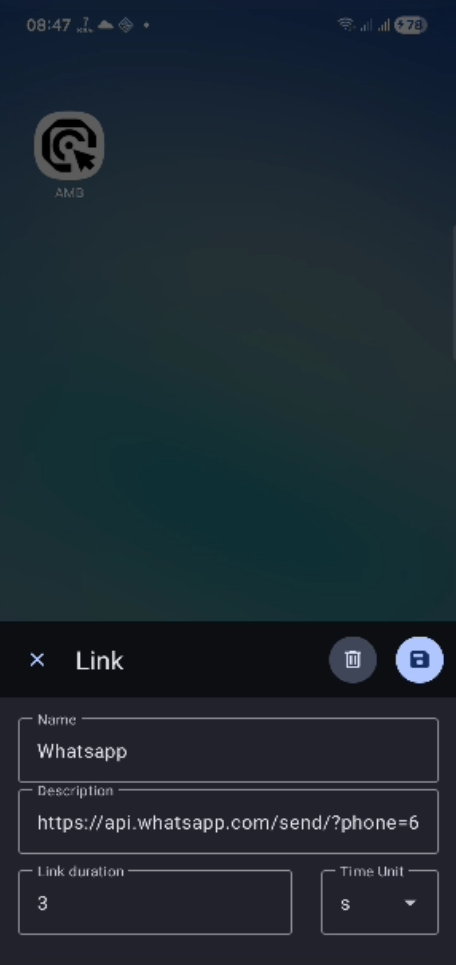
  • Link
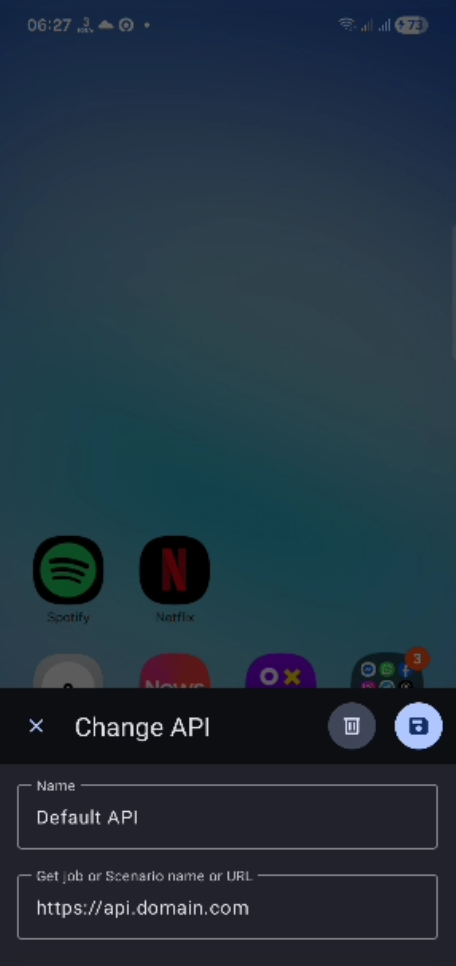
mobile_action_api

API untuk load action dari web admin. Ada 3 cara load action dari API:

  1. Melakukan job sesuai yang di set dari input API
  2. Eksekusi Scenario dari web admin
  3. Eksekusi action langsung dari API Caranya input name sebagai inisial, lalu masukkan URL action di input API, contoh: do job, scenario_name, https://mydomain.com/action.json

Format Action dari API adalah sebagai berikut:

{ "status": "success", "code": 200, "actions": [ { "priority": 1, "type": "Click", "value": "", "summary": "Click Home--", "x": 357, "y": 1565, "fromX": 0, "fromY": 0, "toX": 0, "toY": 0, "from_x": 0, "from_y": 0, "to_x": 0, "to_y": 0, "press_duration": 1091, "repeat_delay": 1444, "api_url": null, "api_url_address": "", "apiUrlAddress": "", "pause_duration": 0, "swipe_duration": 0, "swipeDuration": 0 }, { "priority": 2, "type": "Click", "value": "", "summary": "Click BRImo App--", "x": 104, "y": 1086, "fromX": 0, "fromY": 0, "toX": 0, "toY": 0, "from_x": 0, "from_y": 0, "to_x": 0, "to_y": 0, "press_duration": 3207, "repeat_delay": 1433, "api_url": null, "api_url_address": "", "apiUrlAddress": "", "pause_duration": 0, "swipe_duration": 0, "swipeDuration": 0 }, { "priority": 3, "type": "Click", "value": "", "summary": "Click Login Btn--", "x": 431, "y": 1409, "fromX": 0, "fromY": 0, "toX": 0, "toY": 0, "from_x": 0, "from_y": 0, "to_x": 0, "to_y": 0, "press_duration": 1006, "repeat_delay": 1220, "api_url": null, "api_url_address": "", "apiUrlAddress": "", "pause_duration": 0, "swipe_duration": 0, "swipeDuration": 0 } ] }
mobile_action_copy

Copy Text: untuk menyalin teks yang nantinya bisa di paste saat action berjalan. Masukkan inisial name dan text yang akan di copy

mobile_action_link

Link: Untuk eksekusi URL, di gunakan untuk redirect ke app lain seperti whatsapp, telegram, facebook, dan lain-lain selama kita tau URL untuk direct ke aplikasi tersebut. Contoh:

  1. whatsapp adalah https://api.whatsapp.com/send/?phone=62xxxxxxxxxxx.
  2. telegram adalah https://t.me/username.
  3. facebook adalah https://m.facebook.com/username.

Tapi bila URL tidak terintgrasi ke app, maka secara default dia akan aksekusi default browser seperti google chrome, firefox, dan lain-lain.

Last updated on