Web admin
Berikut adalah bagian-bagian dari component web admin.
Device
Device adalah komponen yang digunakan untuk mengelompokkan scenario berdasarkan masing-masing device.
Create device
Device akan dibuat secara otomatis saat kita initialize dari mobile. Check di sini
Scenarios
Create scenario
Pada penjelasan dari scenario di awal, ada beberapa langkah cara membuat scenario.
Membuat skenario baru
- Click device di panel kiri atau di section
masterpilihScenarios
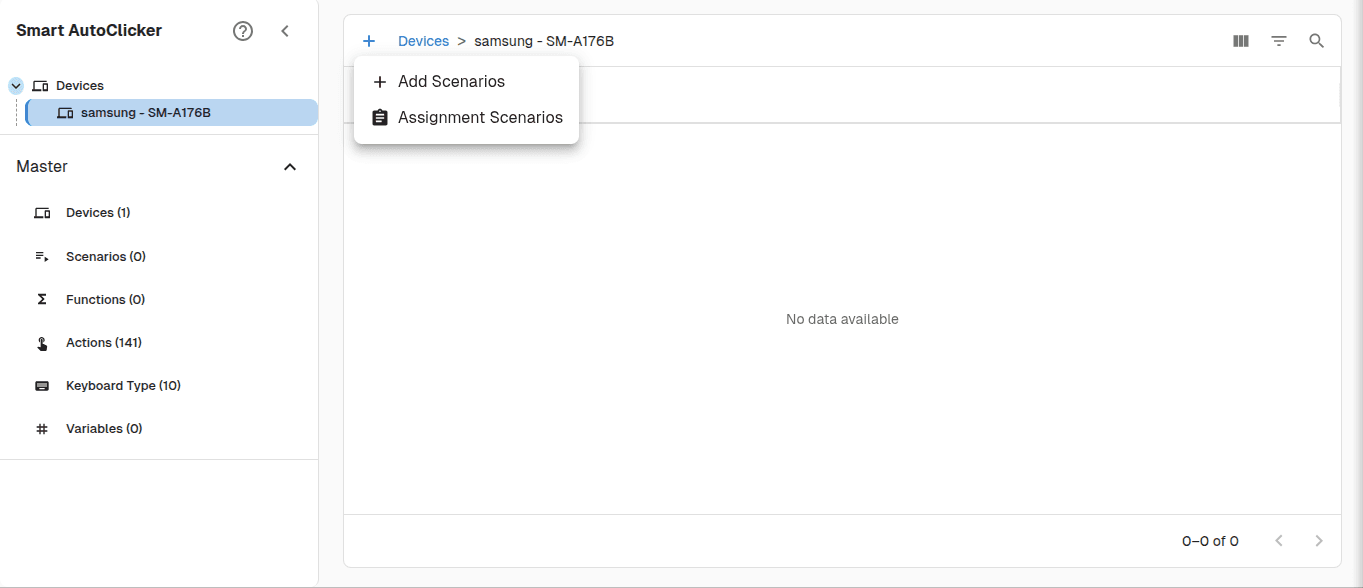
- Click add, ada 2 jenis add scenario:
- Add new scenario: Create scenario baru
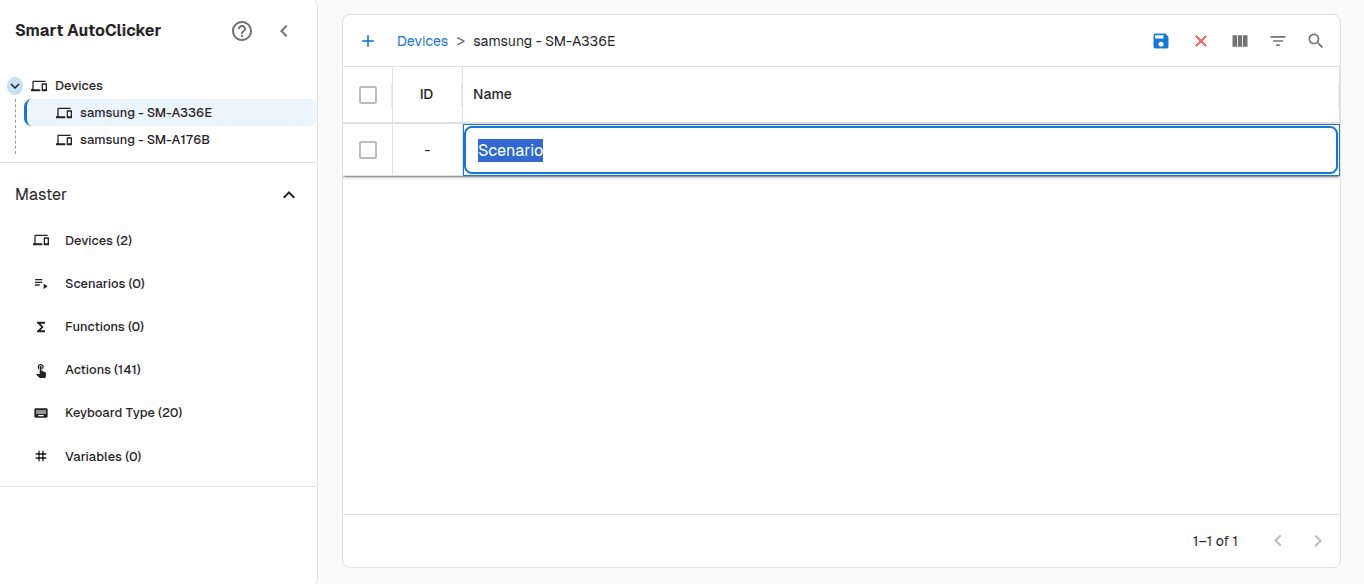
- Masukkan nama scenario, kemudian klik enter atau tombol save di kanan atas
- Add existing scenario: Pilih scenario yang sudah ada
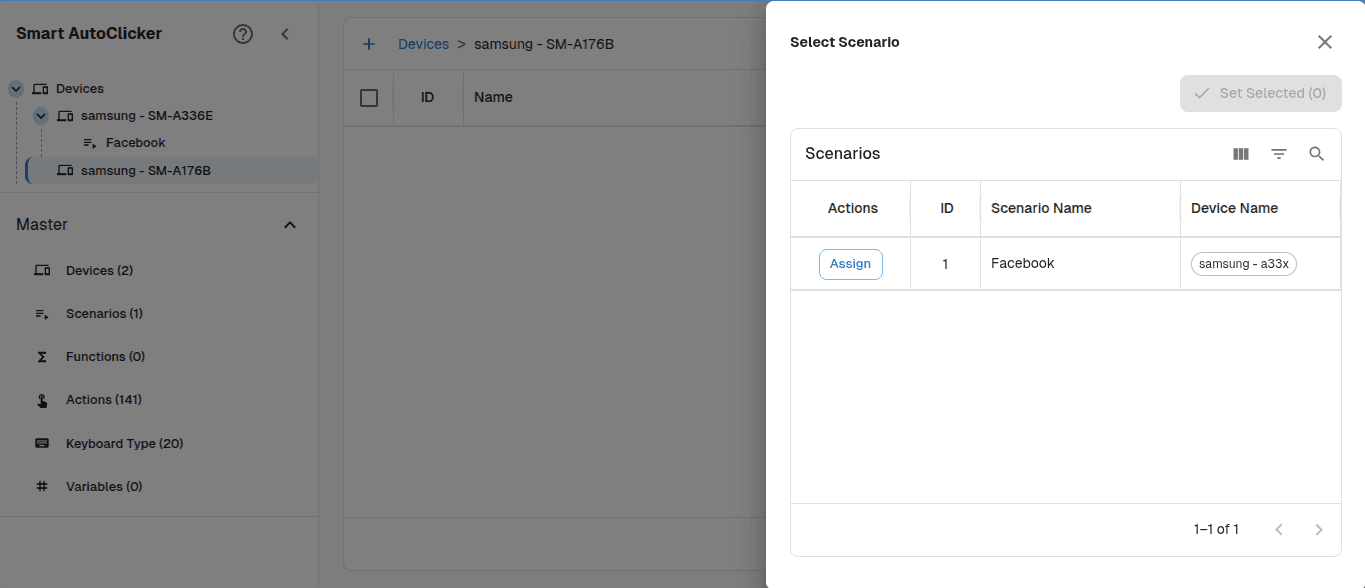
- Pilih scenario yang sudah ada dengan klik tombol assign
- Add new scenario: Create scenario baru
Copy scenario
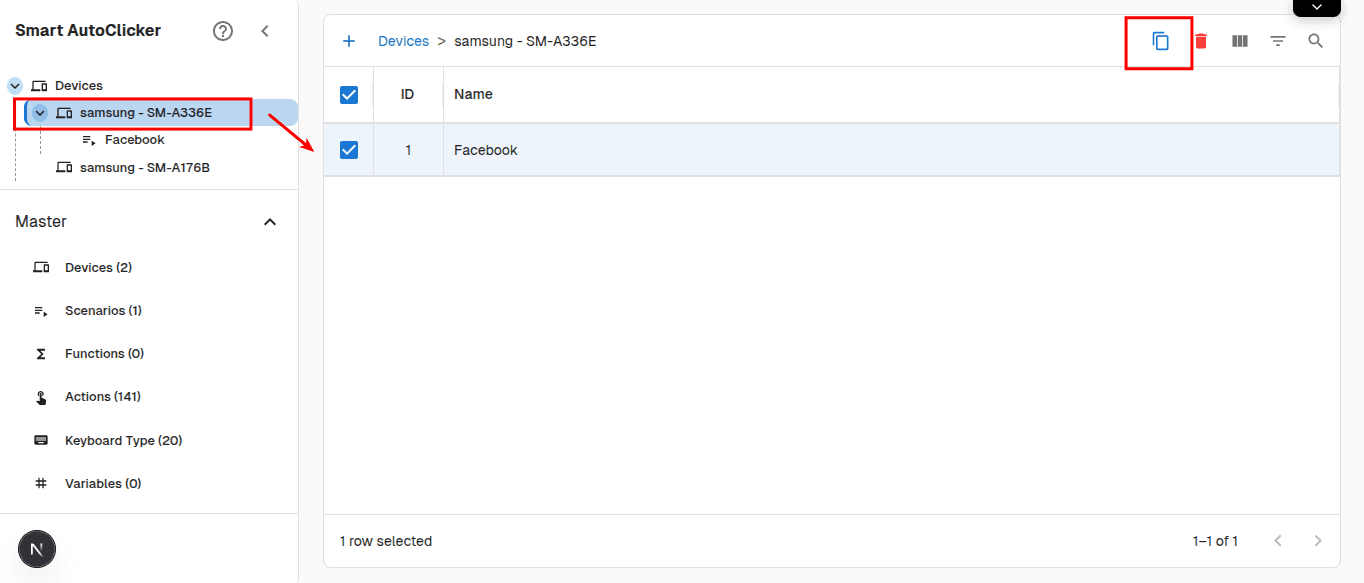
Pada scenario ada fitur copy scenario, yaitu untuk mengcopy scenario ke device yang lain.
Select scenario dengan klik tombol copy
- Select device
- Pada scenario list, centang scenario yang akan di copy
- Klik tombol copy
- Pilih device yang akan di copy
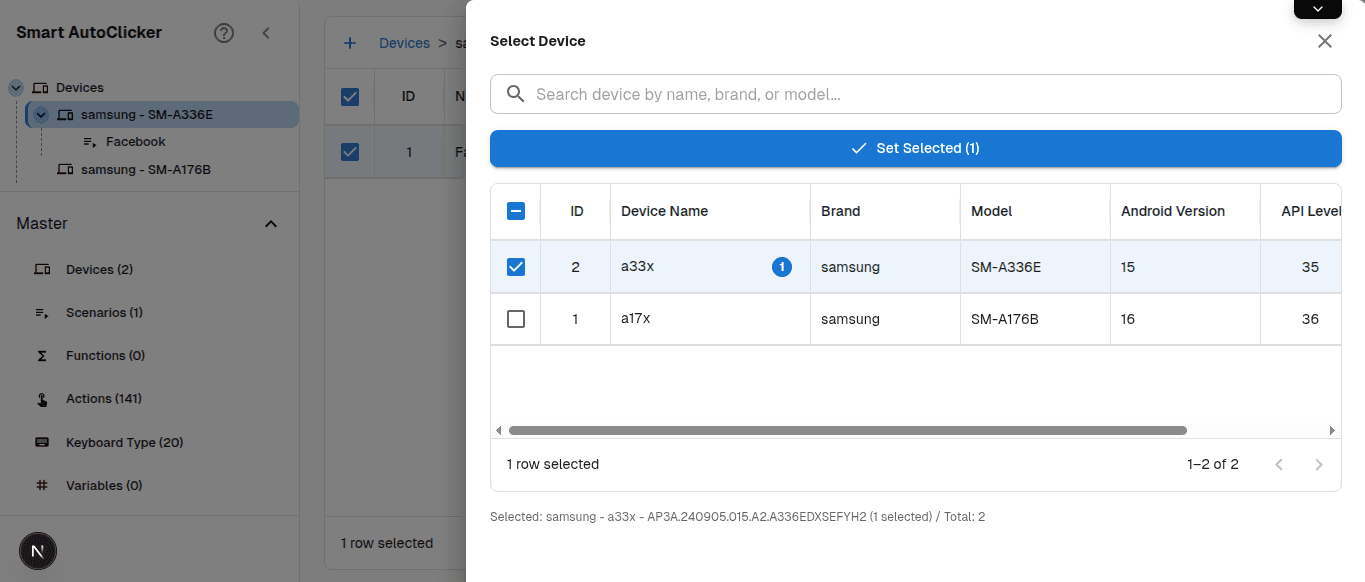
- Klik tombol set selected
Edit scenario
- Bila ingin mengedit scenario, double click di scenario row
- Kemudian input scenario, lalu klik enter atau tombol save di kanan atas
Function
Function adalah komponen yang digunakan untuk mengelompokkan action yang akan di run di mobile. Type function ada 3:
- Action: sebagai pengelompokan action
- Copy: Untuk salin data yang nantinya akan digunakan untuk copy ke clipboard mobile
- Link: untuk direct link ke suatu URL atw ke app lainnya.
- Keyboard: Untuk mengaktifkan auto typing di keyboard
Membuat function
- Click function di panel kiri atau di section
masterpilihFunctions
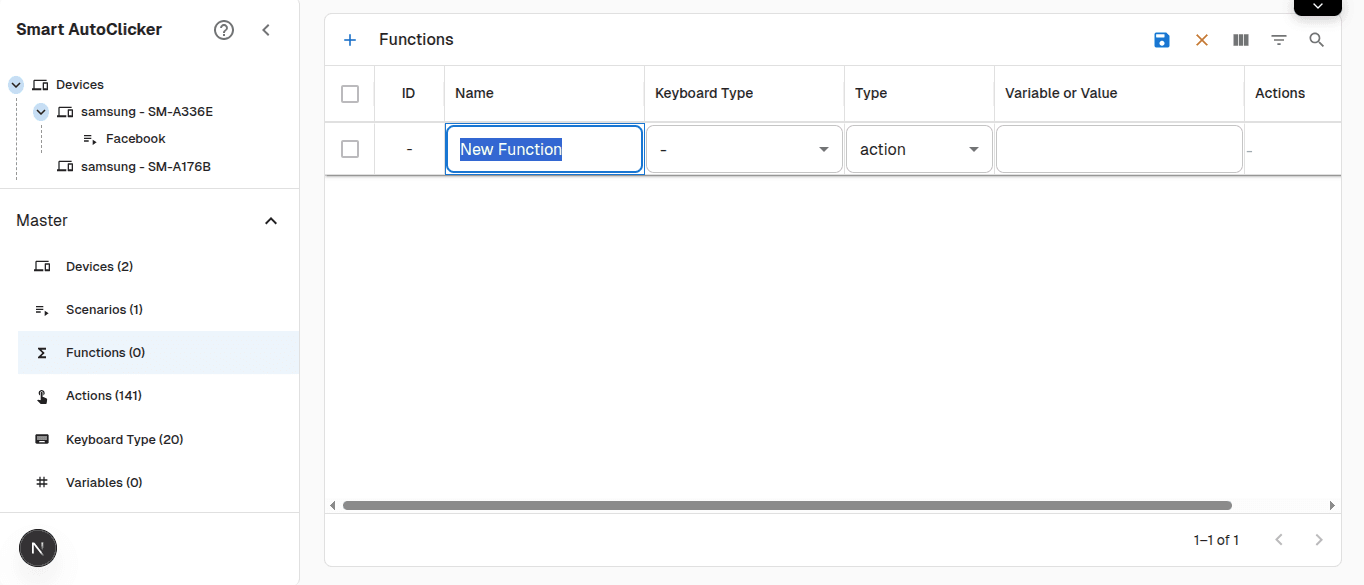
Edit function
- Bila ingin mengedit function, double click di function row
- Kemudian input function, lalu klik enter atau tombol save di kanan atas
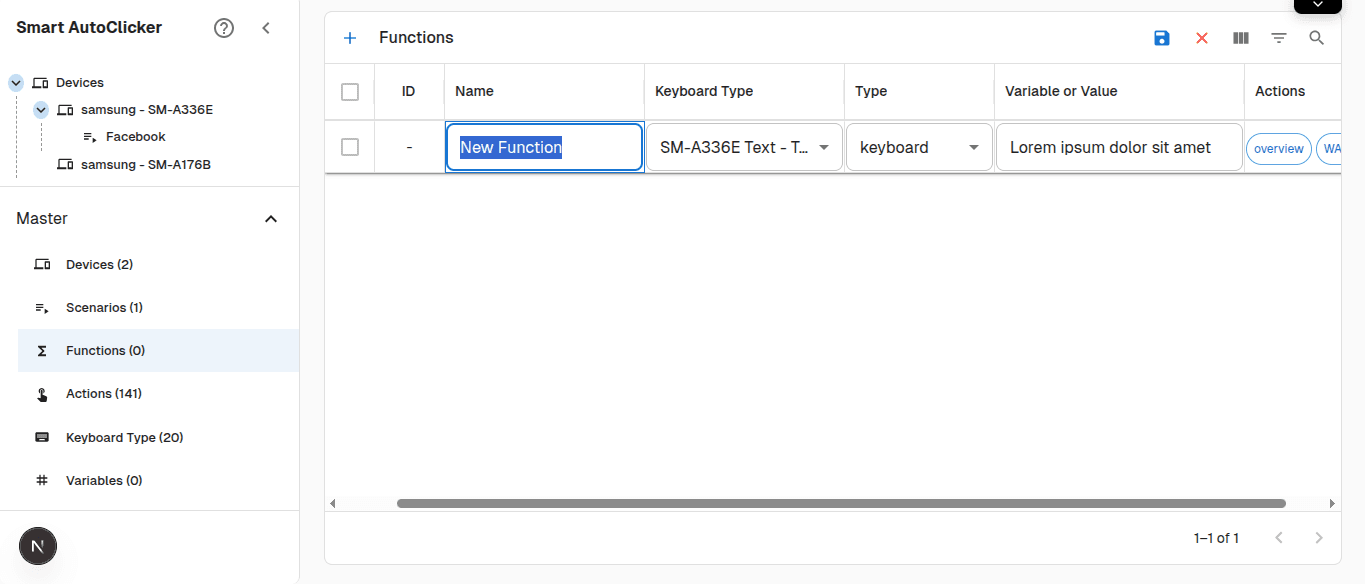
Form function
Berikut isi dari form function
-
Name: nama function
-
Keyboard types: Bila function berhubungan dengan typing keyboard, maka pilih keyboard type, pilih salah satu keyboard type, kemudian klik
Set Selected Keyboard Type
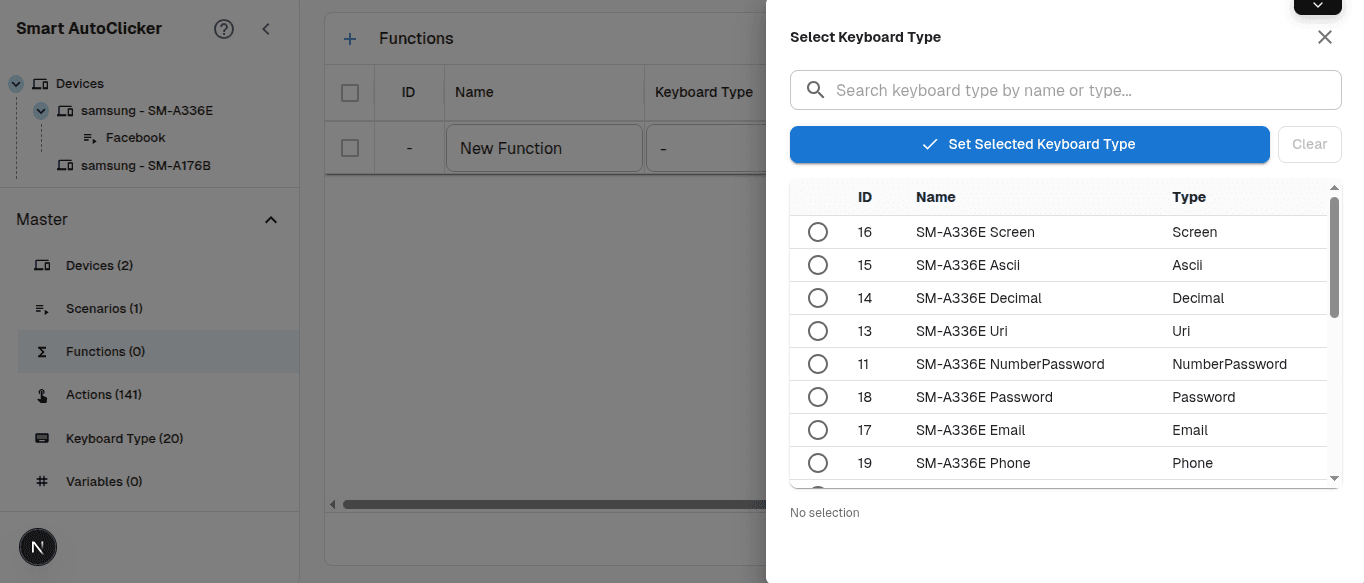
-
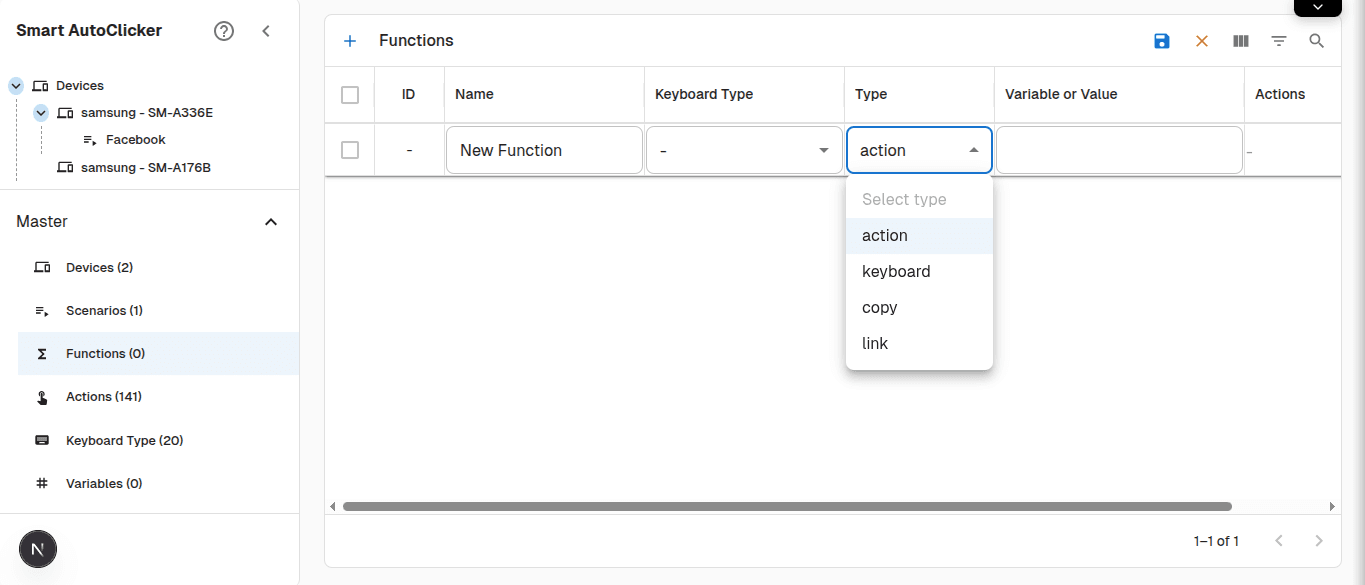
Type: Pilih type pada function bahwa apa yang kita set
-
Variable or Value: Input
Variable or Valuesebagai isi data kita -
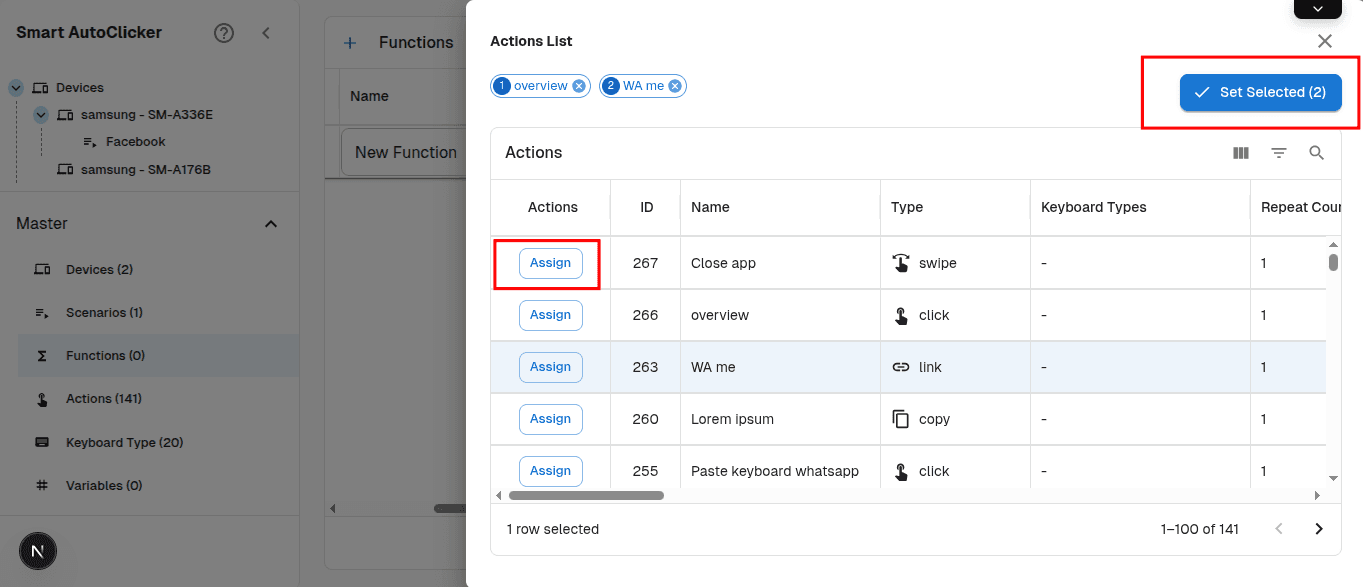
Action: Input action untuk set action di dalam function
-
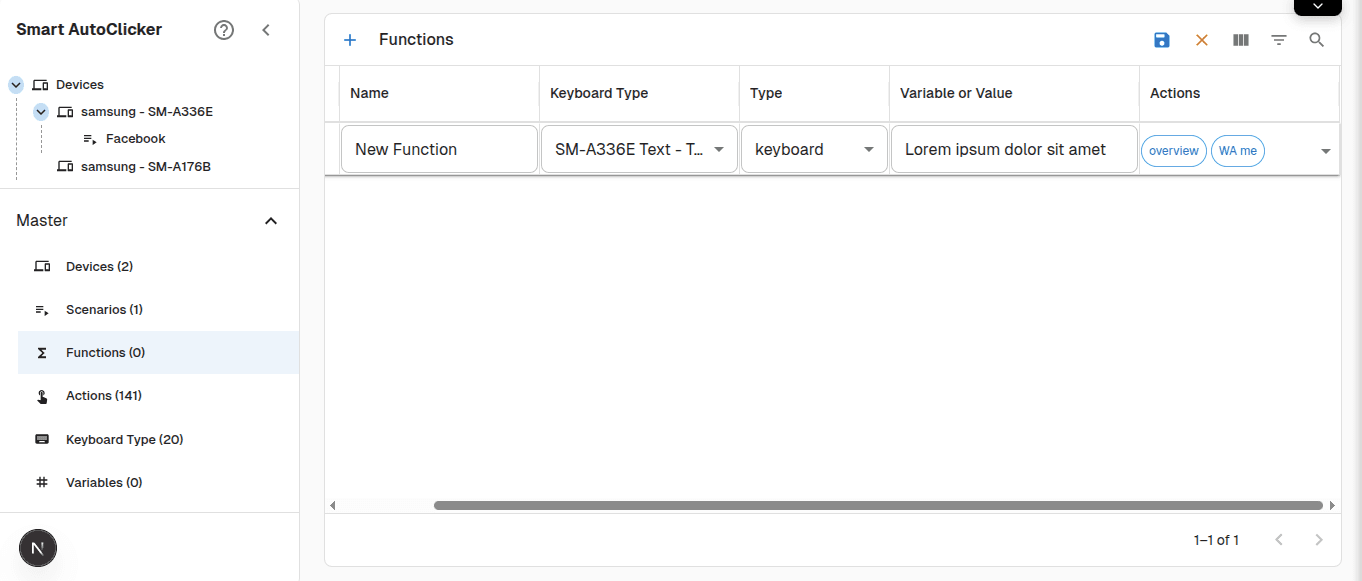
Hingga final input seperti berikut
Action
Action adalah komponen master sebagai data action yang akan di run di mobile.
Membuat action
- Click action di panel kiri atau di section
masterpilihActions
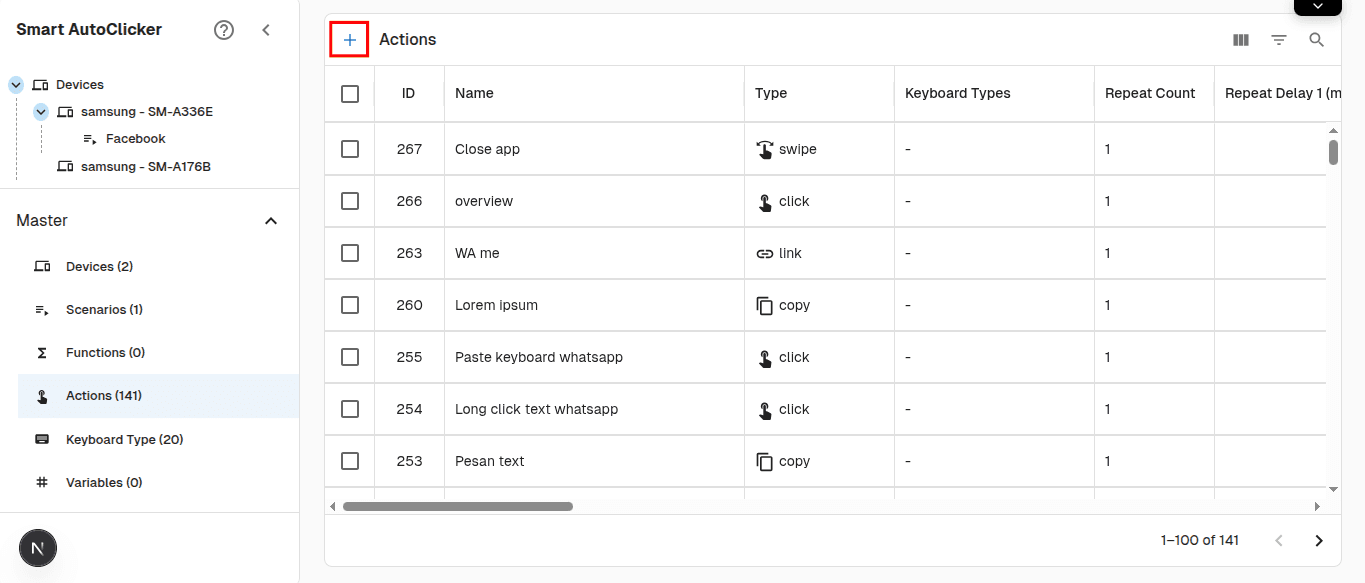
- Masukkan input action, kemudian klik enter atau tombol save di kanan atas
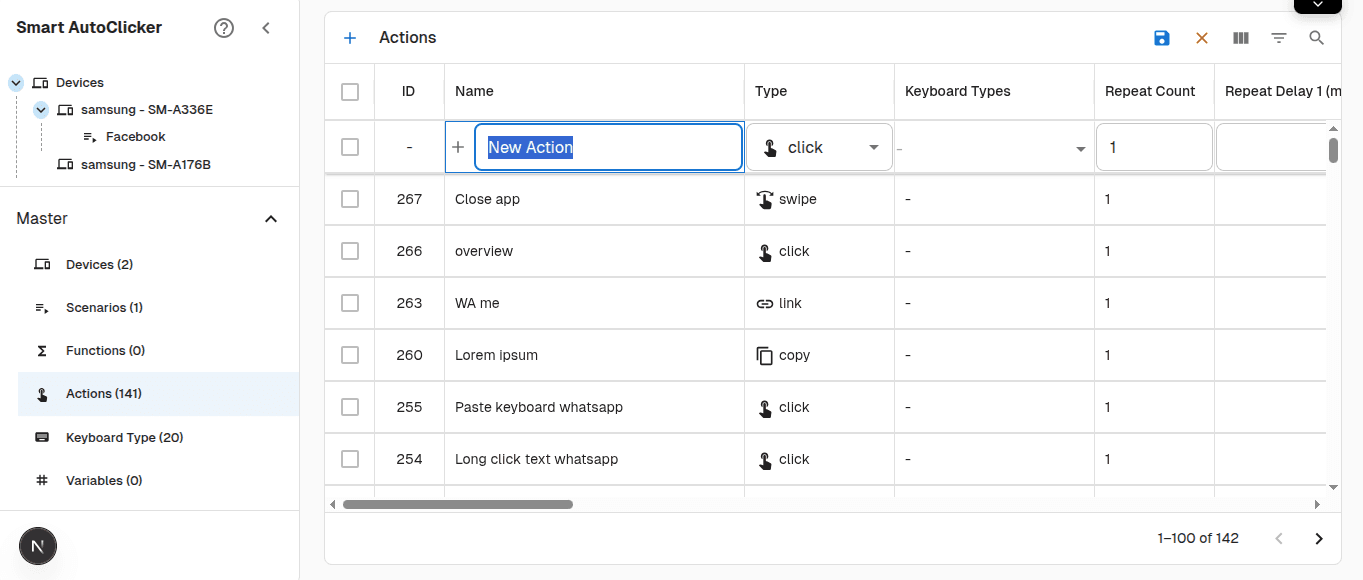
Edit action
- Bila ingin mengedit action, double click di action row
- Kemudian input action, lalu klik enter atau tombol save di kanan atas
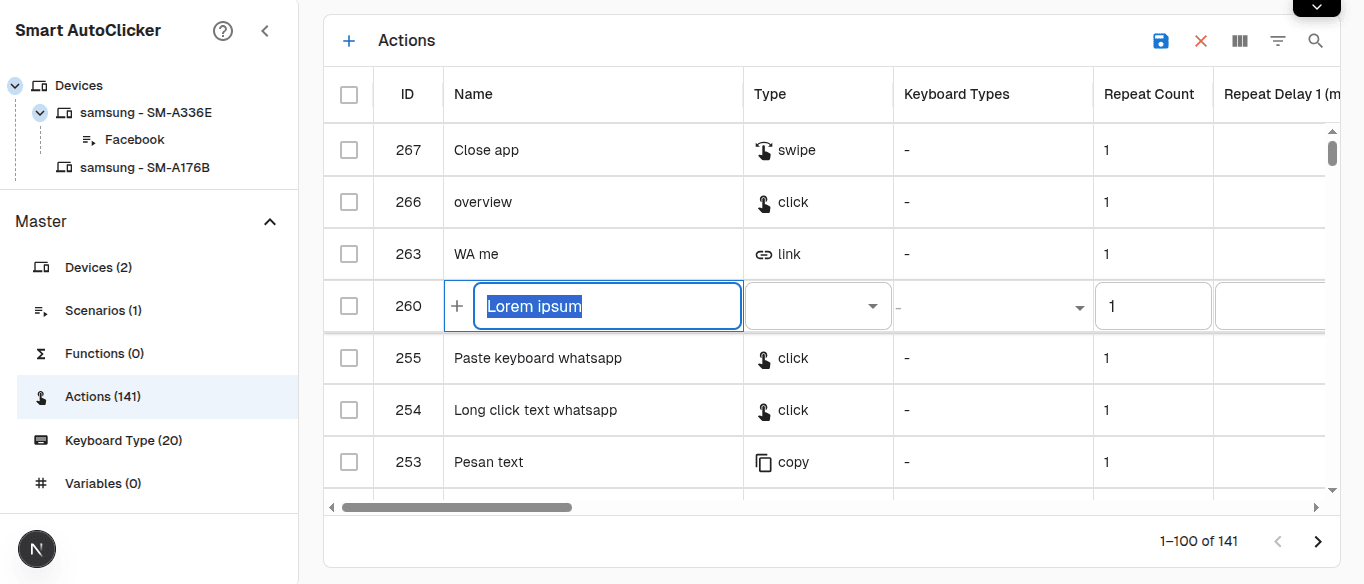
Form action
Berikut isi dari form action
- Name: nama action
- Type: Input action untuk set action di dalam function
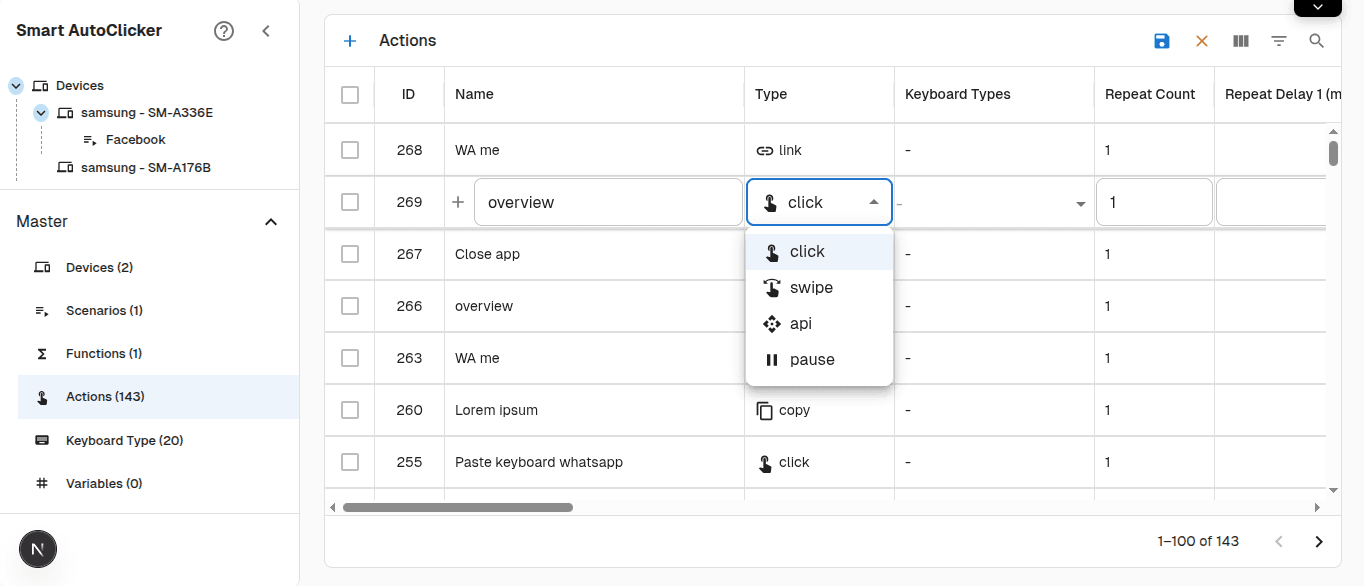
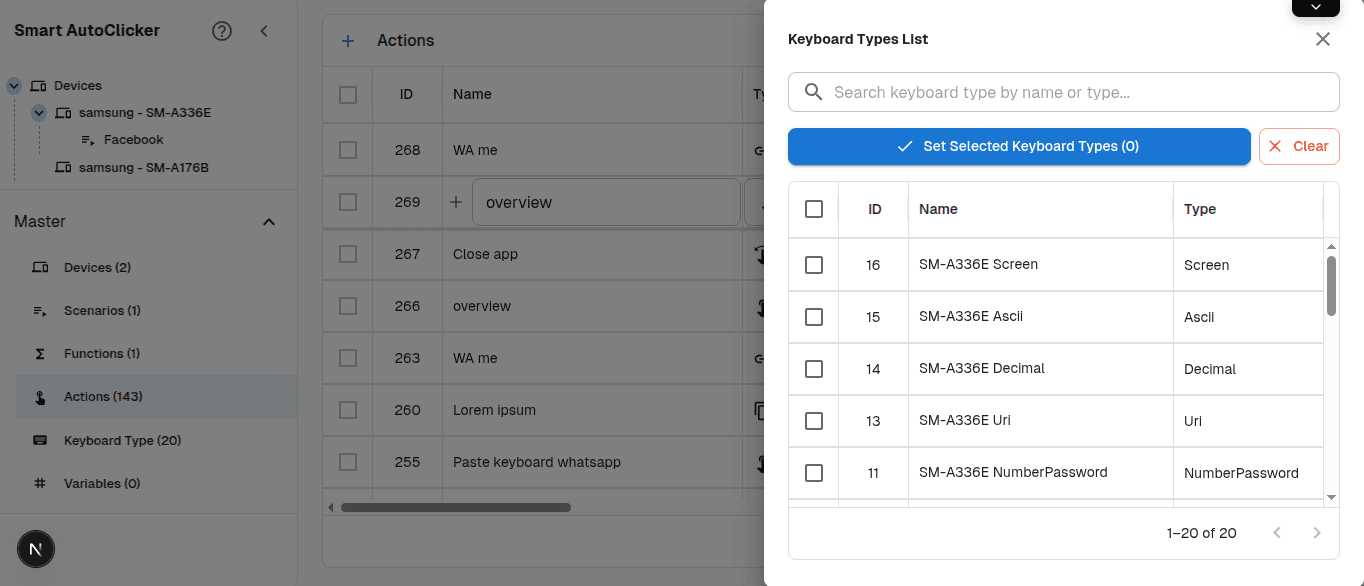
- Keyboard type: Bila action berhubungan dengan typing keyboard, maka pilih keyboard type. Pilihan bisa lebih dari 1 bila titik sama dengan keyboard type yang lain, pilih salah satu keyboard type, kemudian klik
Set Selected Keyboard Types
- Repeat Count: input repeat count
- Repeat delay 1: input delay start
- Repeat delay: input delay
- Repeat delay 2: input delay end
- Repeat Infinite: input repeat infinite
- Press Duration 1: input press duration start
- Press Duration: input press duration
- Press Duration 2: input press duration end
- X1: input x1
- X: input x
- X2: input x2
- Y1: input y1
- Y: input y
- Y2: input y2
- From X1: input from x1
- From X: input from x
- From X2: input from x2
- From Y1: input from y1
- From Y: input from y
- From Y2: input from y2
- To X1: input to x1
- To X: input to x
- To X2: input to x2
- To Y1: input to y1
- To Y: input to y
- To Y2: input to y2
- Swipe Duration: input swipe duration
- Pause Duration 1: input pause duration start
- Pause Duration: input pause duration
- Pause Duration 2: input pause duration end